Post
원문 보기 →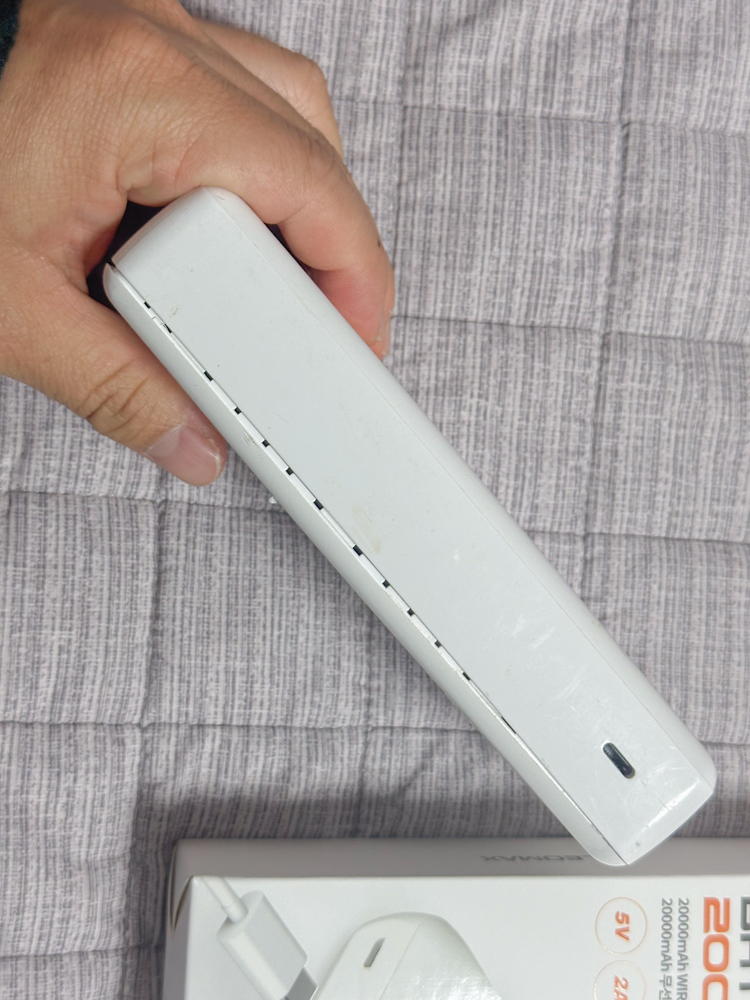
충전이 왜 안 돼? 보조배터리 구입할 때 주의할 점
이번에 보조배터리 하나를 구입했습니다. 기존에 사용하던 것이 배터리 효율이 낮아졌기 때문인데요. 약간 부풀어 오른 것 같기도 해요. 원래 저기 블록이 딱 맞아야 하는데 불룩한 것이 틈이 저렇게 생겨버리네요. 그리하여 새롭게 구입한 보조배터리입니다. 무선 충전도 되더라고요. fast charging이라고 적혀있군요. 저는 C 타입 8핀 케이블을 이용합니다. 아이폰 충전을 할 때나 다른 C 타입 충전을 할 때도 항상 C 타입을 이용하는데요, 여기도 C 타입이 있더라고요. 모양도 예쁘고 해서 구입을 했는데요. 결과적으로는 C 타입 충전을 하지 못했습니다. 왜 그렇지? 이유는 여기 배터리에 적혀있더라고요. 여기 보니 정격 입력과 정격 출력이.......
Related Posts
3 posts
엑셀 인쇄영역 설정 및 원하는 부분 페이지 레이아웃 맞추기
안녕하세요~ 덕질남녀입니다. 엑셀 인쇄영역 설정 및 원하는 부분만 페이지 레이아웃 맞추기를 실무에서 자주 쓰이는 기초 기능 중 하나입니다. 오늘 글에서는 처음 엑셀을 접하는 분들도 쉽게 따라 할 수 있도록 순서대로 정리해 드리겠습니다. 내가 작성한 표나 테이터가 화면에서는 멀쩡한데 출력만 하면 잘리는 문제가 발생할 때, 아주 유용한 단축키와 해결방법까지 아울러 내용에 담았으니 기억해 두셨다가 활용해보세요! ☑️엑셀 인쇄영역 설정 원하는 부분 지정 방법 방대한 양의 데이터 중에서 특정 부분만 골라 출력하고 싶을 때는 범위를 먼저 지정해야 합니다. 다음 순서대로 마우스 드래그를 해보세요. 인쇄하고 싶은 행과 열, 셀.......
![[엑셀 기초] 엑셀 워크시트 보호 및 해제 가이드 (특정 셀 수정 제한)](https://img.zoomtrend.com/2026/04/30/1777608046-1.jpg)
[엑셀 기초] 엑셀 워크시트 보호 및 해제 가이드 (특정 셀 수정 제한)
안녕하세요! IT/테크 전문 블로거 덕질남녀입니다. 업무를 하다 보면 중앙에서 관리하는 데이터가 담긴 중요한 파일을 공유해야 할 때가 많습니다. 이때 누군가 실수로 수식을 삭제하거나 값을 변경하면 곤란하겠죠? 그래서 오늘은 엑셀 시트 보호 가이드를 통해 데이터를 안전하게 지키는 법을 알아보겠습니다. ✅엑셀 워크시트 전체 보호하기 엑셀 프로그램 내의 특정 워크시트 전체를 수정하지 못하도록 막는 기본적인 방법입니다. 작업을 할 문서를 불러옵니다. 상단 메뉴에서 [검토]탭을 클릭합니다. 변경 내용이 있는 그룹에 있는 [시트 보호] 버튼을 누릅니다. 화면에 시트 보호 대화 상자 창이 나타납니다. 사용자가 허용할 옵션들을 선.......

비행기 반입금지물품, 보조배터리 기내반입 규정 총정리
여행을 떠나기 전 까다로운 항공 보안 규정 때문에 당황하시는 분들이 많을 텐데요. 오늘은 여행객들에게 가장 민감하고 중요한 보조배터리 기내반입 규정 및 비행기 반입금지물품에 대해 라파가 쉽고 빠르게 정리해 드릴게요! 보조배터리 기내 사용 금지 해외여행 필수품인 보조배터리 기내 반입 규정이 대폭 강화되었습니다. 기내에서 보조배터리를 사용해 전자기기를 충전하는 행위가 전면 금지되었습니다. 이제 비행기 안에서 배터리는 '사용'이 아닌 '소지'만 가능합니다. 화재 위험을 방지하기 위해 배터리 전원을 완전히 끄고, 단락(합선)을 막기 위해 절연 테이프를 붙이거나 비닐 지퍼백, 전용 파우치에 개별 포장.......



