게임기
Posts
64 posts
Gameshell 에서 Retroarch 네비게이션 키 설정
Gameshell에 관한 이전 글에서 언급한 대로 Gameshell의 Retroarch는 기기의 게임패드로 네비게이션을 할 수 있도록 설정되어 있지 않습니다. 기본 설정 상태에서 Retroarch를 실행하면 방향키는 작동하지만 ABXY키로 메뉴를 선택하거나 뒤로가기를 할 수 없습니다.이를 수정하기 위해서는 Retroarch 를 실행해 방향키로 Settings를 선택, Start키를 눌러 Settings에 들어간 후 Unified Menu Controls 선택, 방향키로 On으로 변경하면 ABXY를 사용할 수 있게 됩니다. 이 작업을 쉘에서도 할 수 있는데, 그 방법은ssh로 Gameshell에 접속한 후 nano나 vim으로 /home/cpi/.config/retroarch/retroarch.cfg 를
Gameshell, 오픈소스 휴대용 게임기 에뮬레이터 (조립)
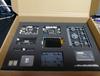
Gameshell 오픈소스 휴대용 게임기 에뮬레이터 에 관한 이전 글에 이어서 작성합니다. Gameshell을 오늘(2018.07.20) 수령해 조립했습니다.간단하게 조립하면서 찍은 사진들을 올려 보겠습니다. 주요 부품 패키지입니다. 메인보드와 배터리, 스피커, 디스플레이, 컨트롤러 모듈, OS가 설치되어 있는 마이크로SD 등이 들어 있습니다. 각각의 모듈 케이스입니다. 프라모델처럼 직접 뜯어서 조립해야 합니다.메인보드, Allwinner AP가 눈에 띕니다. 메모리는 512GB입니다.컨트롤러 모듈각각의 모듈을 조립해 모듈들 사이에 케이블까지 연결하고 케이스를 덮으면 완성인데 여기까지 20분 정도 걸렸습니다.부팅은 빠른 편우선 wifi부터 잡아 줍니다.tiny cloud라는 앱을 실행하면 ssh와 sm
팔자(?)에도 없는 자가수리를...
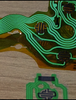
안녕하세요? 전, 원래 완제품 분해하는걸 상당히 싫어해요.(신제품 출시 때마다, 분해 가능 여부를 가지고 평가하는 걸 이해 못 하는 1인...) A/S를 맡기거나... 그냥 새로 사는걸 선택하는 편이죠. 그런데, 이건 새로 사기에 너무 부담스럽고, 그대로 쓰자니 이래저래 걸리고,(컴퓨터에는 관대하면서 게임기에는 한없이 인색한... 나!?) 결국 수리 부품을 구매했답니다. 한장만 사기에는 배송비가 아까워서 두 장으로 샀어요.(사는데까지 몇 개월 걸린 듯?) 교체할 목표는 서킷보드필름이에요. 위에 것이 적출된 원래 필름, 아래 것이 교체할 호환 필름. 여차저차(진동 모터 케이블이 떨어진다던지... 램프에 불이 안 들어온다던지...)해서 똿~ 고쳤답니다.이제
Gameshell, 오픈소스 휴대용 게임 에뮬레이터
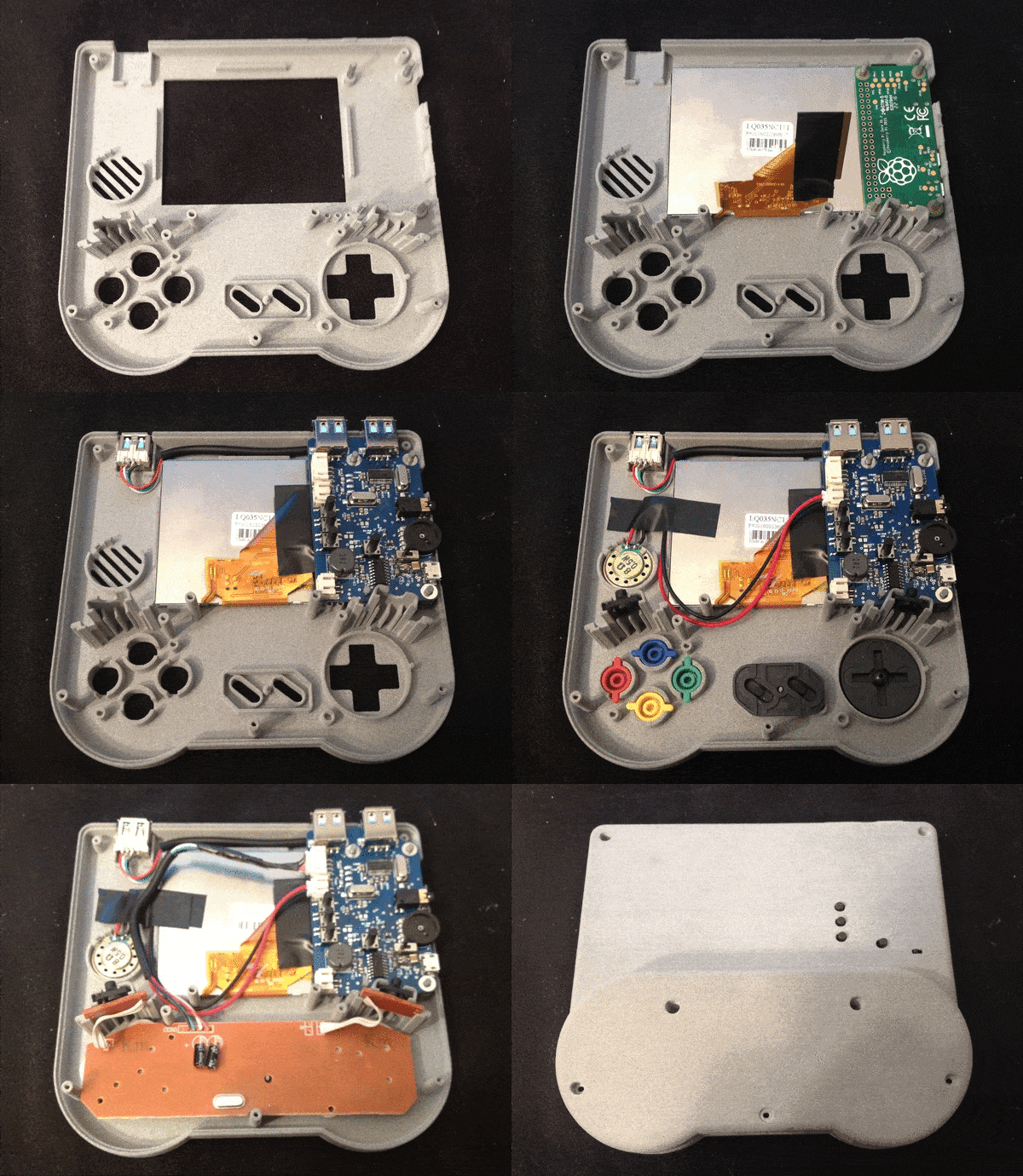
고전 콘솔 에뮬레이터들은 이미 나올 만큼 나와서 크게 새로울 것은 없지만 라즈베리 파이 같은 싱글보드 컴퓨터를 이용해 휴대용 게임기를 만드는 킷트도 새롭게 출시되는 등 일부 사람들에겐 아직도 더 깊이 파고 들 여지가 남아 있는 것 같습니다. 사진 : 라즈베리파이를 휴대용 게임기로 활용하기 위한 휴대용 게임기 케이스 킷 싱글보드 컴퓨터를 개발용이 아닌 일상에 활용하는 가장 흔한 예가 Plex를 이용한 미디어센터나 에뮬게임, 간단한 웹서버, NAS 정도인데 제 경우는 아톰 베어본으로 웹서버를 하나 돌리고 있고, 미디어센터 용도로는 라떼판다(Lattepanda) 라는 아톰 프로세서를 내장한 싱글보드 컴퓨터를 사용하고 있고, 휴대용 에뮬 게임기 용도는 안드로이드 폰과 PSP를 이용하고 있었습니다...만 라즈베리

![[Spoiler] 점프 신작 '공주님 고문 시간입니다' 원작자에 '우공못' 작가 그림. '시간정지용사' 또다른 플레이어? '다음에 오는 만화 대상' 운영 잡지 폐간](https://img.zoomtrend.com/2026/06/07/1780881297-ECA090ED948426-28EC95A0EB8B88EBA980EC8B9CEAB7B8EB8490.jpeg)

