맥북
Posts
118 posts
맥북 터치패드 우클릭 및 오른쪽 마우스 버튼 클릭 사용법
처음 Macbook을 쓰기 시작했을 때 가장 어색했던게 뭔지 아시나요? 맥북 오른쪽 마우스 클릭이었습니다. 그동안 윈도우(Windows) 노트북, 데스크탑만 써와서, 장비 구분 없이 우측편만 누르면 당연히 메뉴가 떴는데요. 반면에 애플 노트북은 아무 반응이 없는 겁니다. 초기엔 제품 불량인가 싶을 정도였는데요. 검색 결과 맥북 터치패드 우클릭 기능은 따로 있다는 걸 알게 되었는데요. 알고 보니 주변 지인들도 비슷한 경험이 많더군요. 이번 포스팅은 이 기능을 알고 나면 별거 아닌데요. 시작 시 세팅 잘해두면 앞으로 편리하게 쓸 수 있으니 끝까지 따라와 주시기 바랍니다. 왜 Click이 다를까? MacOS는 기본적으로 보조 클릭이라는 개념을 사.......

맥북 새로고침 F5 버튼 단축어 하는법 1분 정리
안녕하세요 그남자 입니다. 오늘은 맥북 새로고침 F5 버튼 부터, 맥북 새로고침 단축어 단축 버튼 무엇인지 알아 보도록 하겠습니다. 윈도우에서 브라우저에서 F5만 누르면 새로 고침이 되지만, 맥북에는 F5 키가 따로 작동 하지 않죠. 그래서 웹페이지가 멈췄거나 업데이트가 안되는 상황에서 막막했던 경험 한번쯤 있었을 텐데요. 저도 맥북에 처음 입문 했을때 무의식적으로 F5를 누르다 " 이거 왜 안돼 " 라고 했던 기억이 있습니다. 1. 윈도우에서 F5, 맥북엔 없다고요? 윈도우 사용자 라면 익숙한 F5 새로고침, 하지만 맥북은 기능 키가 미디어 중심이라 F5를 눌러도 웹페이지가 새로 고침이 되지 않습니다. 특히 사파리나 크롬.......
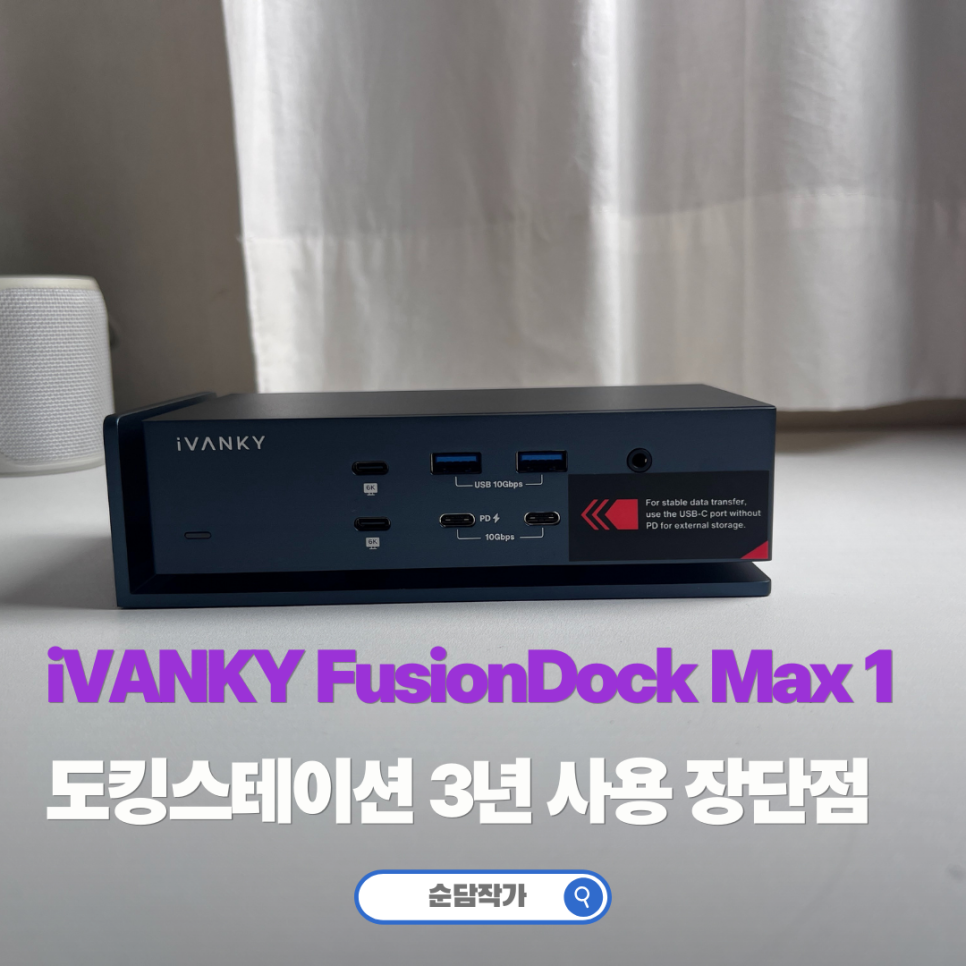
썬더볼트4 도킹스테이션 맥북 멀티허브 대신 FusionDock Max 1 3년 사융기 및 장단점
맥북을 쓴 지 벌써 10년이 훌쩍 넘었습니다. 그 긴 시간 동안 애플은 참 많은 혁신을 보여줬지만, 포트 인심만큼은 갈수록 야박해졌다는 걸 다들 공감하실 겁니다. 작업 좀 하려고 하면 주렁주렁 매달린 동글과 젠더 때문에 책상이 난장판이 되기 일쑤였으니까요. 저 역시 시중에 나와 있는 웬만한 맥북허브나 멀티허브는 거의 다 써봤다고 해도 과언이 아닙니다. 그러다 4년 전, 마침내 정착하게 된 녀석이 바로 오늘 이야기할 아이뱅키(iVANKY) 의 FusionDock Max 1입니다. 20개의 포트, 썬더볼트급 속도의 쾌적함 이 제품을 처음 들였을 때 가장 충격적이었던 건 바로 맥북과의 연결 방식이었습니다. 보통 케이블 하나로 연결하는 것과 달리, .......

썬더볼트4독 도킹스테이션 USB4허브 아트뮤 U4D110
본 포스팅은 해당 업체로부터 제품을 지원받아 직접 사용 후 작성되었습니다. 썬더볼트4독 도킹스테이션 USB4허브 아트뮤 U4D110 노트북으로 다양한 작업을 하기 위해서 외장 디바이스, 그리고 모니터 연결까지 요구되는 상황에서 도킹스테이션 하나의 존재감은 상당히 큽니다. 특히 맥북을 사용하면서 포트 부족을 느껴본 분이라면 공감하실 텐데요. 오늘 소개할 아트뮤 썬더볼트4독 도킹스테이션 USB4허브 U4D110은 그런 아쉬움을 한 번에 해결해 주는 제품이었습니다. 확장성, 대역폭, 전력 공급까지 모두 갖춘 하이엔드급 도킹 스테이션이었습니다. 구성품 구성품의 경우 본체, 전용 거치 스탠드, DC 저원 어댑터, 케이블로 구성되어 있습니.......


