네임드랍
Posts
5 posts
아이폰 연락처 공유 여러 가지 방법
아이폰은 네임드랍이라는 아주 편리한 연락처 공유 방법이 있습니다. 아이폰끼리 마주 대면 연락처가 전달되는 방식인데 굳이 연락처를 물어보지 않아도 바로 전송이 가능한 아주 편리한 기능입니다. 하지만 네임드랍은 전달할 상대가 아이폰을 사용하고 바로 옆에 있을 때만 가능하기 때문에 멀리 있는 상대에게 연락처 공유를 할 때는 사용할 수 없습니다. 아이폰 연락처 공유는 앱 전송을 통해서 멀리 있는 다른 사람에게도 가능합니다. 앱 또는 에어드롭을 통한 연락처 공유 아이폰 연락처 공유하는 방법은 정말 간단합니다. 연락처 앱으로 들어가서 공유할 연락처를 선택한 뒤 연락처 공유 메뉴로 들어가면 쉽게 전송할 수 있습니다. 연락처.......
아이폰 네임드랍 설정 방법 및 번호교환 안됨 오류 해결 팁
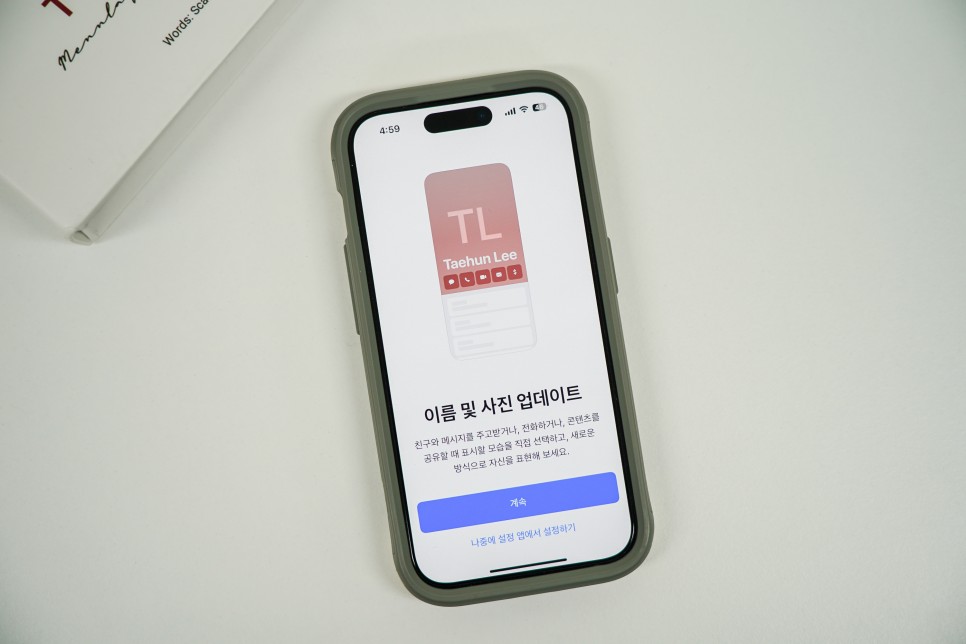
안녕하세요. 소라윙즈입니다. iOS17이 업데이트 되면서 iPhone, 애플워치 사용자들끼리 간편하게 연락처를 주고 받을 수 있는 일종의 디지털 명함 기능인 '아이폰 네임드랍'이 추가 되었습니다. 새로운 사람을 만날 때 휴대폰 번호를 찍고 이름을 불러 줄 필요 없이 폰만 슥 갖다대면 끝나는 게 너무 편리하더라구요. 물론 디바이스가 제한되는 만큼 갤럭시 선호도가 높은 연령 대에서는 활용폭이 다소 좁을 수 있으나 카톡이 아닌 iMessage로 소통을 하고 에어드롭으로 사진, 동영상 파일을 주고 받는 게 당연한 요즘 아이들에게는 또 다른 대세 기능이 될 것으로 보입니다. 그럼 지금부터 아이폰 네임드랍 설정 방법부터 번호교환 안.......
아이폰 네임드랍 설정 및 공유 방법 (내 카드 연락처 포스터 만들기)
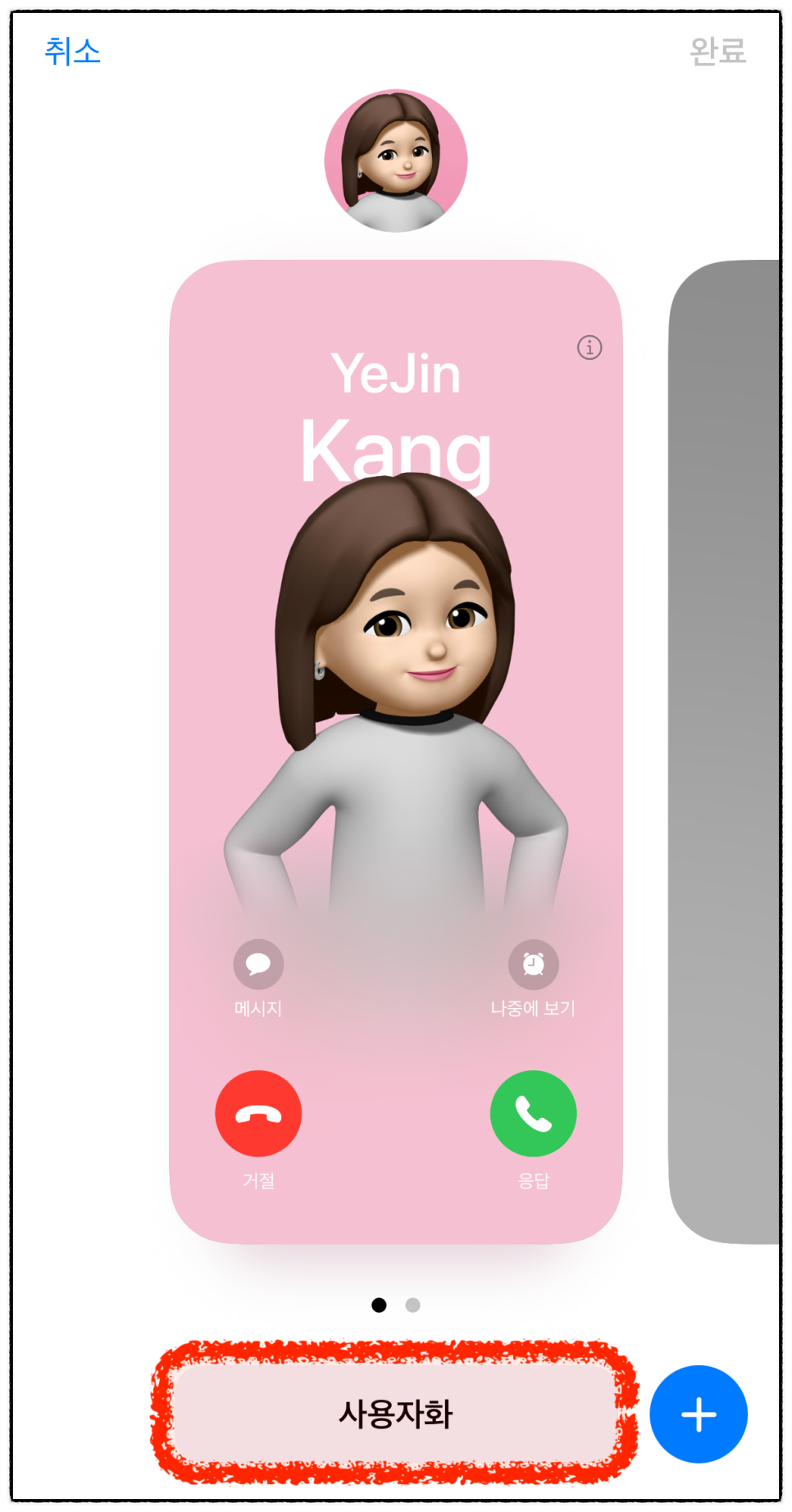
iOS 17에서는 다양한 새로운 기능이 추가되었지만 그중에 일상생활에서 많이 쓰는 기능이 바로 [네임드랍 NameDrop]입니다. 아이폰끼리 가까이 접근하는 것만으로 연락처를 공유할 수 있는 편리한 기능인데요. 사람들과 번호 공유를 하기 전에 연락처 포스터를 미리 내 스타일로 꾸며두고, 공유하고자 하는 전화번호나 이메일 주소 등을 추가해두면 더욱 활용하기 좋습니다. 준비사항 네입드랍 사용 전 먼저 내 연락처 포스터를 만들어 두세요. 연락처 포스터는 내 프로필과 함께 사진과 이미지, 이름, 연락처를 편집할 수 있는 일종의 명함과 같습니다. 내 카드(연락처 포스터)를 만드는 방법 1. 먼저 아이폰 연락처 앱을 엽니다. 연락처 목록에.......
포토샵 AI 이미지 생성으로 아이폰 iOS17 네임드랍, 전화 화면 사진 꾸미기
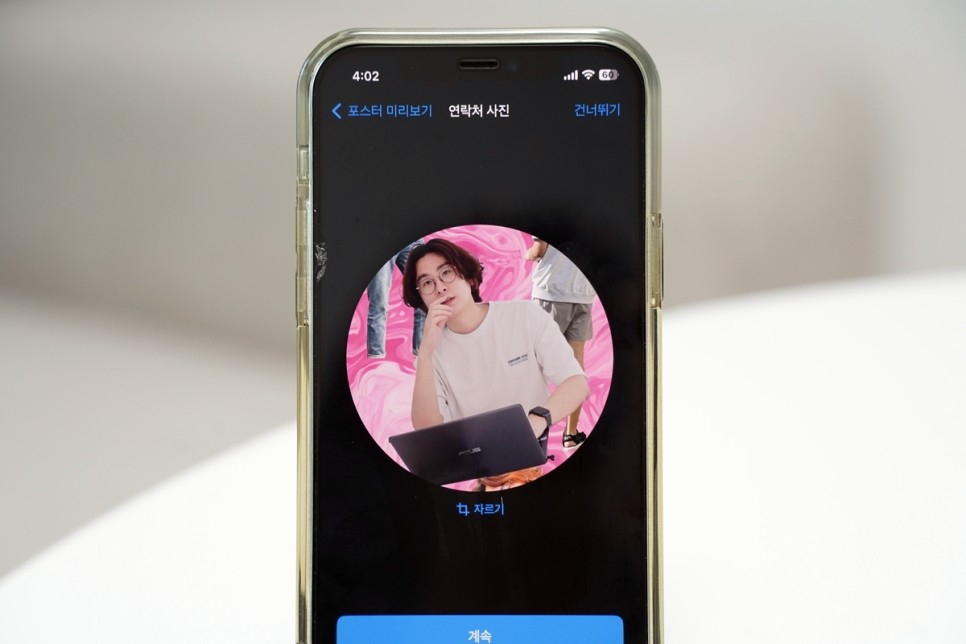
아이폰 iOS 17 버전에 새로 추가된 다양한 기능. 점점 개인화 및 사용자 화가 되어 가고 있는 움직임을 보여주고 있는 것 같습니다. 아이폰의 다양한 업데이트 내용 중에서 나를 잘 표현하고 보여줄 수 있는 연락처 프로필을 만들어 전화 화면으로 저장하면 전화를 할 때 상대방에게 내 프로필을 자유롭게 보여줄 수 있게 되었습니다. 설정 방법은 간단합니다. 연락처 -> 내 카드 메뉴로 들어가서 지정할 수 있습니다. 실시간으로 카메라로 촬영한 이미지 또는 사진, 미모티콘, 컬러 등을 넣어줄 수 있어요. 1가지만 만들 수 있는 것이 아닌 여러 개의 프로필을 만들 수 있고 공유하고자 하는 정보를 별도로 지정하는 것도 가능하다는 점 참고.......