통화요약
Posts
10 posts
갤럭시 통화요약 기능 사용 방법
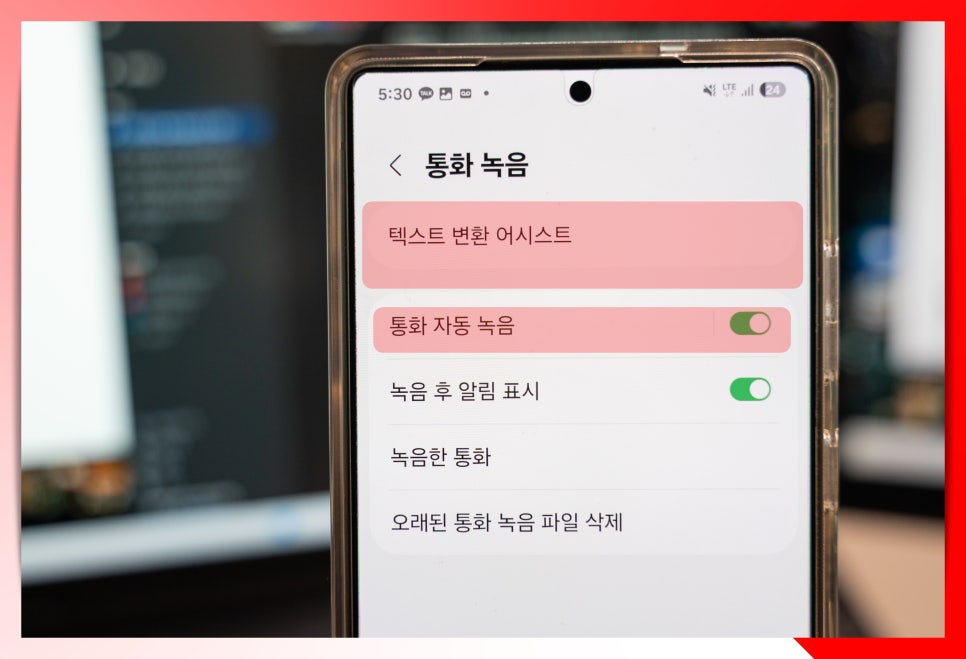
오늘은 갤럭시 스마트폰의 통화 요약 기능을 사용하는 방법에 대해 알아보도록하겠습니다. One UI 업데이트(One UI 6.1 이상)에서 도입된 "통화 녹음 기반 요약/텍스트 변환 기능"을 이용하여 이 기능을 이용할 수 있는데요. 비교적 간단하므로 부담 없이 읽어 보시면 좋을것 같습니다. 그럼 시작합니다. 통화 녹음 설정하기 1. 우선 전화 앱을 실행한 다음 우측 상단 메뉴 (⁝) 을 누른 뒤 '설정'을 선택합니다. 2. 통화 녹음 메뉴 선택 후 자동 통화 녹음 활성화를 해줍니다. (특정 번호, 모든 번호 등 선택 가능합니다.) 녹음된 통화 확인하기 내 파일 또는 전화 앱 > 최근 통화 > 통화 상세 > 녹음 보기의 경로.......
갤럭시 통화녹음 설정 통화요약 방법 저장 위치 s24 s23
안녕하세요. IT 정보를 알기 쉽게 전해드리는 전문가 신남입니다. 오늘은 업무상 중요한 통화나 기억하고 싶은 대화를 놓치지 않게 도와주는 갤럭시 통화녹음 설정 방법과, 더 나아가 Galaxy AI 를 활용해 녹음된 내용을 똑똑하게 요약해주는 갤럭시 통화요약 방법까지! 갤럭시 s24, 갤럭시 s23 등 사용자분들을 위해 A to Z로 알려드리려고 합니다. "아까 통화에서 뭐라고 했더라?", "중요한 내용이었는데 정확히 기억이 안 나네..." 이런 경험, 다들 한 번쯤 있으실 겁니다. 특히 업무 관련 통화나 계약, 상담 내용 등은 나중에 다시 확인해야 할 경우가 많은데요. 일일이 메모하기 어렵거나 통화 내용이 너무 길어 다시 듣.......

갤럭시 통화요약 전화 녹음 텍스트 변환 기능 사용법
요즘은 ai를 이용해 강의 내용을 요약하고, 요약한 내용을 토대로 공부하는 등 인공지능이 우리가 사용하는 언어를 완벽하지는 않더라도 어느 정도 이해하고 있다는 사실이 상당히 놀랍게 느껴집니다. 특히, 제가 놀랐던 부분은 이번 갤럭시 스마트폰에 담겨있는 인공지능 기능을 통해, 갤럭시 통화요약 및 전화 녹음 텍스트 변환 기능을 이용할 수 있다는 점인데요. 단순, 대화를 나눈 것을 글로 변환해 주는 것을 넘어 전화 요약까지 해준다는 점이 너무 신기하게 느껴지더라고요. 그래서, 이번 글을 통해 어떻게 하면 이 기능을 켜고 사용할 수 있는지, 갤럭시 녹음 텍스트 변환 기능 및 전화 통화요약 사용법을 정리해 봤습니다. 많은 분들에.......

갤럭시 통화요약 기능 음성녹음 텍스트 변환 방법 s25 울트라
안녕하세요. it전문가 신남입니다. 이번 글은 갤럭시 통화요약 기능 음성녹음 텍스트 변환 방법 s25 울트라 기준으로 정리해봤습니다. 여기서 말하는 갤럭시 통화요약 기능은 상대방과 대화를 나눈 내용을 ai가 파악 후, 짧게 요약해주는 기능으로 긴 시간 동안 상대방과 대화하며 대화 내용 중 중요한 포인트를 잃어버렸을때, 유용하게 사용할 수 있는 기능입니다. 그리고, 갤럭시 음성녹음 텍스트 변환 방법을 통해 텍스트가 따로 저장되지 않은 녹음파일을 어떻게하면 텍스트로 저장할 수 있는지 방법또한 적어봤으니까요. 많은 분들에게 도움 되길 바라며, 이번 글 시작해보도록 할게요! 갤럭시 s25 울트라 통화요약 기능 방법 1. 먼저, 갤럭.......