Posts
325 posts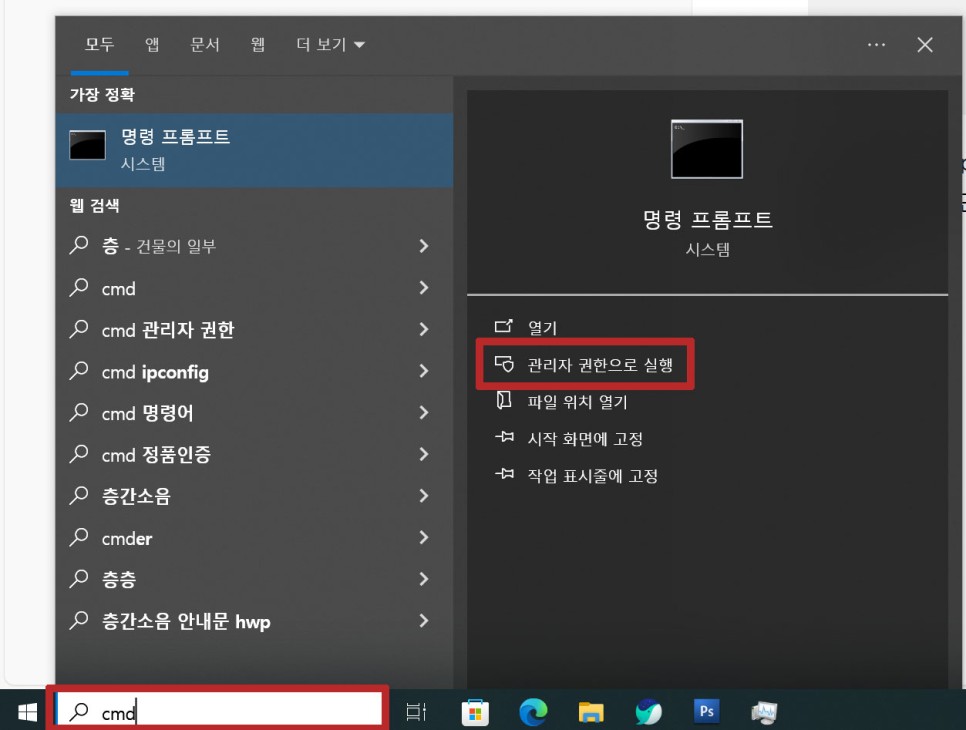
윈도우10 작업표시줄 먹통 오류 프리징 해결 방법 3가지 팁
안녕하세요 IT 블로그 삼돌이군입니다. 오늘은 윈도우10 작업표시줄 먹통 오류 프리징일 때 해결할 수 있는 3가지 방법을 알려드릴까 합니다. 대부분 이런 문제점은 프로그램의 충돌로 일어나는 경우가 많습니다. 그래서 웬만하면 재부팅을 하면 원래대로 돌아오지만 경우에 따라서 안될 때가 있습니다. 이럴 때 초기화를 하지 않아도 고칠 수 있는 방법이 있습니다. 컴퓨터를 잘 몰라도 누구나 쉽게 할 수 있기에 잘 보고 따라 하시면 됩니다. 그럼 어떻게 하는 건지 자세히 보겠습니다. 윈도우10 작업표시줄 프리징 해결 방법 3가지 팁 첫 번째 저는 보통은 이걸로 먹통이 된 걸 고치긴 합니다. 작업관리자에 들어가서 다시 하기를 하면 됩니다.......
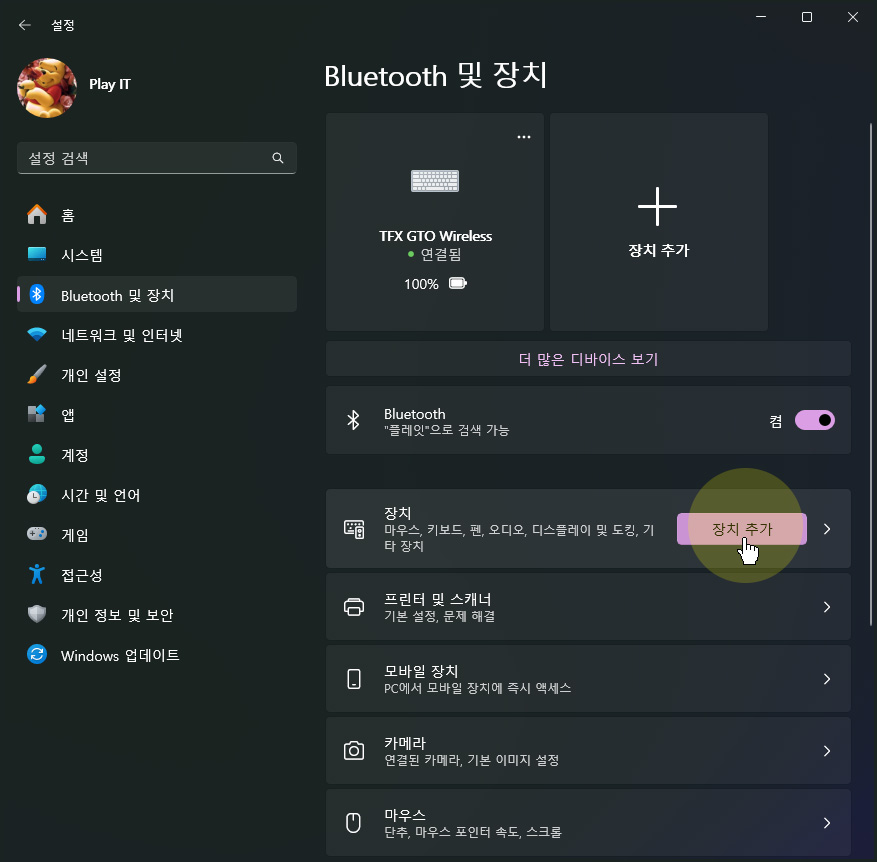
컴퓨터 절전모드 후 로그인 없이 시작 & 자리 비움 시 자동 잠금 설정
안녕하세요. 플레잇(Play IT)입니다. 윈도우 컴퓨터를 사용할 때 절전모드가 된 후 깨어날 때 다시 로그인이 필요한데요. 암호를 항상 입력해야 해 불편할 때가 있죠. 윈도우 최신 버전으로 업데이트 후 새로운 기능이 추가되어 절전모드 후 로그인 없이 바로 사용할 수 있고, 자리 비움 시 자동으로 잠금을 설정하는 보안 기능도 사용해 볼 수 있습니다. ▲ 컴퓨터 설정을 실행하기 위해 윈도우 시작 버튼에 마우스 오른쪽 버튼을 클릭하고 [설정] 메뉴를 실행합니다. ▲ 설정 창이 실행되면 [계정] 메뉴에서 [로그인 옵션]으로 이동해 주세요. ▲ 이곳에서 로그인 옵션을 변경할 수 있습니다. 기본으로 [PC가 절전모드에서 깨어날 때]로 적용되.......
컴퓨터 화면 캡쳐 프로그램 캡처 도구 OCR 문자 인식 활용 방법
윈도우11에 마이크로소프트 인공지능 코파일럿이 탑재 된 이후로 기본으로 탑재된 프로그램들에 쓸만한 기능들이 많이 생겨나고 있습니다. 예전에는 포토샵에서 어렵게 작업해야 했던 사진 누끼 따기 작업도 그림판에서 버튼 하나로 쉽게 할 수 있으니 말 다 했죠. 여러 가지 좋은 기능이 있지만 이번 포스팅에서는 윈도우11 캡처 도구 프로그램을 활용하여 컴퓨터 화면 캡쳐를 하는 방법과 OCR 기능을 활용한 문자 인식 활용 방법에 대해 알아보겠습니다. 컴퓨터 화면 캡쳐 방법 윈도우11에는 화면 캡쳐를 할 수 있는 여러 가지 방법을 제공하고 있는데, 가장 많이 사용하는 방법은 역시 캡처 도구를 활용하는 방법이라 생각이 됩니다. 기본적으.......
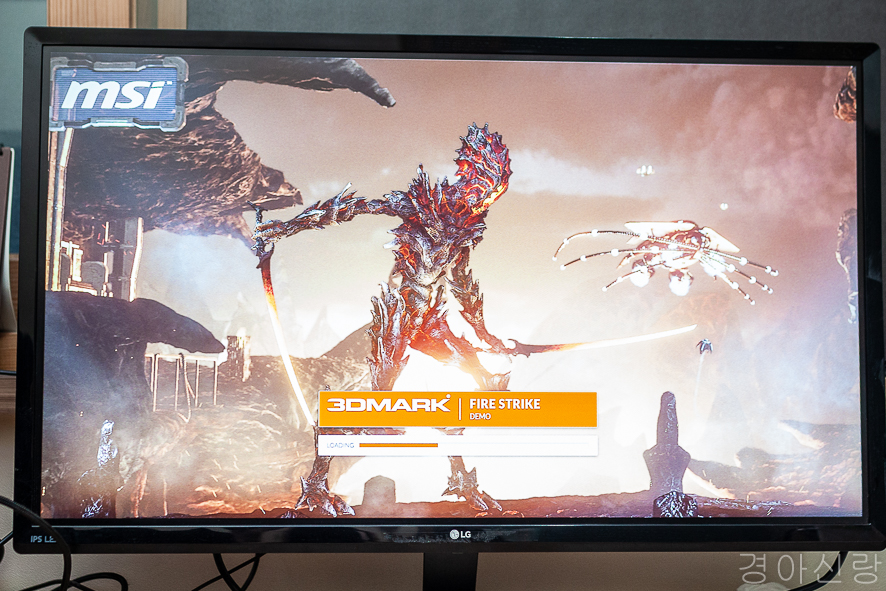
게이밍 컴퓨터 포유컴퓨터 7500F RX7600 AFMF 고사양 게이밍
최고의 게임기는 컴퓨터라는 말이 있긴 하지만, 가성비로 따지면 플스 5, 엑스박스가 조금 더 좋은 것이 사실이라 생각이 됩니다. 하지만 게이밍 컴퓨터의 가장 큰 장점은 다양한 옵션과 함께, 사용자화와 모드 사용이 가능하다는 것에 있을 것 같은데요~ 그동안 고사양 게이밍을 즐기려면 좋은 CPU와 고사양 그래픽카드가 필수였지만 이번에 AFMF(AMD Fluid Motion Frame)이 등장하면서 이야기가 조금 달라졌습니다. 포유컴퓨터 AMD 7500F + 라데온 RX7600 이번에 소개해 드리는 게이밍 컴퓨터는 AMD 7500F + 라데온 RX7600 라라랜드 조합으로 라이젠 5 5세대 CPU와 DDR5 16GB 메모리를 사용한 제품입니다. 가성비 높은 조합으로 백만 원이 넘지.......
![[1년 전 오늘] 250608 인천 무의도 덕점방파제 바다루어낚시 - 장대, 광어](https://img.zoomtrend.com/2026/06/10/1781084366-20250608122254.jpg)
![[CV] [Comi] '終末のハーレム ファンタジア' (종말의 하렘 판타지아) 17권. 그동안 SAVAN에 무슨 일이 있었던 거냐](https://img.zoomtrend.com/2026/06/10/1781084386-ECA484EBA6ACEC9790.jpg)

