Posts
6 posts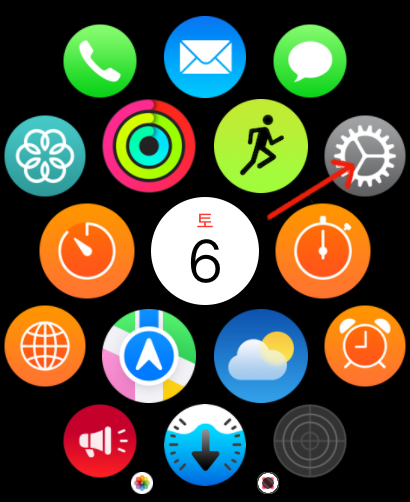
애플워치 사용방법 스크린샷 캡처와 녹음하기 안될 때 대처법
애플워치에서는 스크린샷 캡처와 녹음하기가 가능하다. 애플워치의 이런 사용방법은 메뉴가 어디에 있는지 그리고 주의사항만 알면 쉽다. 본문에서는 이 두 가지 사용방법에 대해 소개한다. 내가 사용하는 모델은 애플워치 울트라 2 다. 버튼이 하나 더 있지만 기본 설정과 메뉴 위치는 일반 모델과 모두 동일하다. 천천히 따라 하면서 배워보자. 애플워치 캡처하기 애플워치의 캡처하기는 그냥 자동으로 되는 건 아니다. 기능을 활성화해줘야 가능하다. 활성화하는 방법은 두 가지다. 워치에서 하기와 아이폰에서 설정하기. 애플워치에서 설정하기 : 크라운 버튼 눌러 '설정'메뉴 진입 → 일반 → 스크린샷 → 스크린샷 활성화 아이폰.......

애플워치 녹음으로 아이폰 통화중 녹음하고 동기화된 파일 찾는 방법
일반적인 대화를 하면서 급하게 관련 내용을 음성으로 남기고 싶거나 아이폰 통화중 녹음이 필요할 때가 있습니다. 이때, 별도의 보이스 레코더가 없다면 애플워치 녹음 기능을 이용하는 방법이 있습니다. 배터리 타임으로 인해 사용 시간의 제약이 있고 자체적으로 재생을 해서 듣기에는 음질도 떨어지지만, 잘 활용하면 아이폰 통화중 녹음도 가능하고 중요한 내용을 기록으로 남길 수 있어 많은 도움이 되는 기능입니다. 애플워치 녹음 먼저, 디지털 크라운을 눌러 설치되어 있는 전체 애플리케이션 목록을 확인합니다. 조작은 WatchOS 10 이상을 기준으로 했으니 9 또는 그 이하 버전과는 차이가 있으니 참고하셔야 합니다. 음성 메모 애플리.......


