시작프로그램관리
Posts
3 posts
컴퓨터 느려졌을 때, 블루스크린 해결방법, 고클린 다운로드 활용법
컴퓨터 느려졌을 때, 블루스크린 해결방법, 고클린 다운로드 활용법 안녕하세요. 사진&IT 크리에이터 자유분방입니다. 컴퓨터를 오래 사용하다 보면 어느 순간부터 부팅 속도가 느려지고, 인터넷 창 하나 여는 것도 답답해질 때가 있습니다. 단순히 사양 문제라고 생각하실 수도 있지만, 실제로는 시작프로그램 과다 실행이나 불필요한 프로세스 누적이 원인이 될 수도 있습니다. 이번 글에서는 컴퓨터 느려졌을 때, 블루스크린 발생 시 해결 방법을 소개드릴건데요. 이를 위해서 고클린 다운로드 및 설치가 필요합니다. 우선 고클린 먼저 설치해보고 아래에서 어떤 기능을 활용해야 되는지 소개드리겠습니다. 고클린 다운로드 및 설치 우선.......

컴퓨터 노트북 시작프로그램 관리 설정 삭제 방법
컴퓨터 노트북 시작프로그램 관리 설정 삭제 방법 컴퓨터와 노트북을 켰을 때 정말 많은 시작 프로그램이 함께 실행됩니다. 모니터 화면에 덕지덕지 여러 개의 프로그램이 켜지기도 하고 부팅 속도를 느리게 만드는 요인이 될 수 있어 시작 프로그램 관리를 통해 제거하거나 삭제해 컴퓨터를 더 쾌적하게 만드는 설정이 필요합니다. 시작프로그램 정리 왜? 먼저 왜 시작 프로그램을 정리해야 하는지 살펴봅니다. 먼저 컴퓨터는 CPU, 메모리 등 제한된 리소스 안에서 프로그램을 구동합니다. 그런데 사용하지 않는 프로그램이 백그라운드에 실행되고 있다면 컴퓨터의 자원 리소스를 차지하기 때문에 전반적으로 컴퓨터가 느리다고 느끼게 됩니다. .......
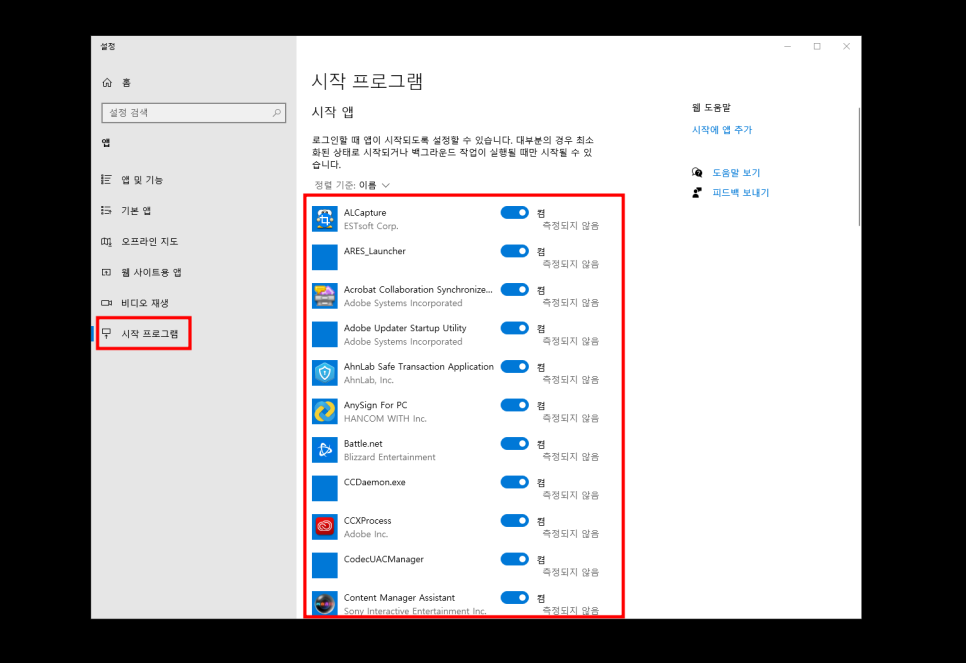
윈도우10 시작프로그램 설정 관리 방법 (자동 실행, 등록, 삭제)
포맷을 하고 윈도우를 새로 설치하면 처음에는 과장을 좀 보태서 전원을 켜는 즉시 부팅이 완료되는 것 같은 빠릿함을 경험할 수 있습니다. 하지만 시간이 흐르면 흐를수록 점점 부팅 속도가 느려지고 부팅 후에도 한참을 버벅거리는 모습을 볼 수 있는데요. 아마 대부분이 이런 상황과 맞닥뜨리게 되면 처음의 그 빠릿함을 기대하고 포맷 & 재설치 혹은 초기화를 머릿속에 떠올리지 않을까 싶습니다. 허나 포맷 & 재설치 또는 초기화 과정 자체는 시간이 크게 걸리지 않지만 기타 다른 앱을 설치하고 세팅할 것까지 생각하면 결코 만만치 않은 작업입니다. 그런데 이런 상황에서 윈도우10 시작프로그램 설정을 살짝만 관리해 주기만 해.......

![[Lab, 劇画] '堕靡泥の星'(다비드의 별) 사토 마사아키가 쌓아올린 피카레스크물의 대표작](https://img.zoomtrend.com/2026/07/16/1784227914-EC9585EC849CECB694EBB0A9EC9AB4EB8F99.jpg)