Posts
120 posts
파워포인트 편집 가능한 무료 ppt 피피티 템플릿 사용법
보기 좋은 떡이 먹기도 좋다는 속담이 있다. 나처럼 디자인 감각이 없는 사람들이 피피티 템플릿을 찾는 이유다. 발표 내용을 청중들에게 보다 효과적으로 전달하기 위함이다. 그런데 배보다 배꼽이 더 큰 경우가 있다. 마음에 드는 걸 찾는 데 너무 많은 시간을 소비할 때가 종종 있다. 본문에서 소개할 무료 ppt 템플릿 사이트를 이용해 보길 권한다. 다양한 키워드로 제작된 수많은 고품질 디자인을 제공한다. 그리고 PC에 MS 파워포인트 프로그램이 설치되어 있지 않아도 크롬 웹브라우저를 통해서 슬라이드 제작이 가능하다. 게다가 결과물을 PPTX 파일로 다운로드할 수 있으며 Powerpoint에서 슬라이드를 구성하고 있는 개별 요소를 편집까.......
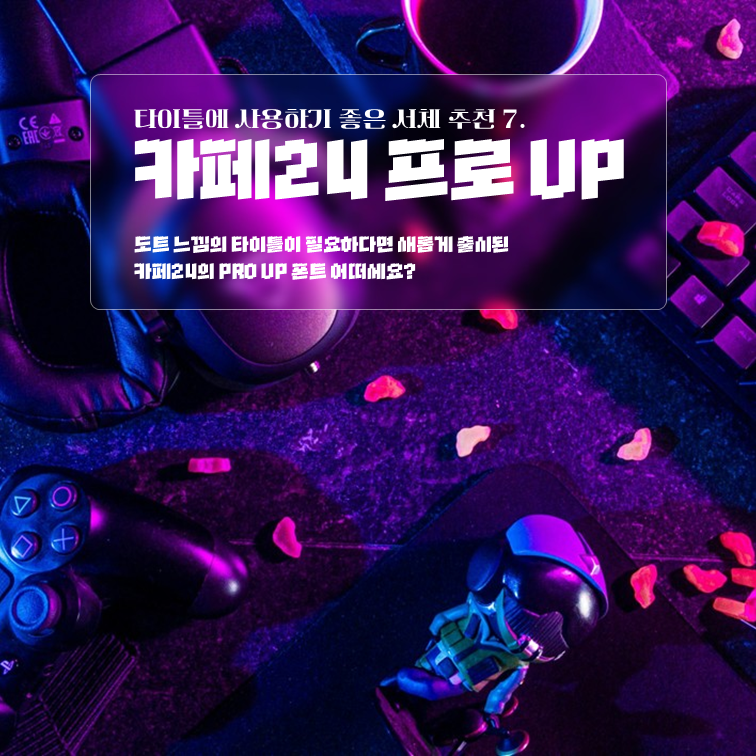
장식용으로 활용하기 좋은 무료 서체 추천
장식용으로 활용하기 좋은 무료 서체 추천 파워포인트 작업을 하다 보면 깔끔한 기본 폰트만으로는 아쉽게 느껴질 때가 많죠. 발표 주제가 특별하거나 디자인적인 감각을 강조해야 할 때는, 디자인이 가미된 개성 있는 폰트를 활용하는 것이 큰 도움이 됩니다. 예를 들어 축제, 행사, 브랜드 소개, 제품 런칭 같은 프레젠테이션에서는 단순한 글자보다 분위기를 살려주는 폰트가 메시지를 훨씬 더 강렬하게 전달해 줍니다. 폰트 자체가 시각적인 포인트가 되기 때문에 별도의 장식 요소를 많이 넣지 않아도 되고, 청중의 시선을 집중시키는 효과도 있죠. 또 하나의 장점은 ‘차별화’입니다. 같은 내용이라도 어떤 폰트를 쓰느냐에 따라 전혀 다.......

파워포인트 슬라이드의 특정 부분만 흐리게 만드는 방법
파워포인트 슬라이드의 특정 부분만 흐리게 만드는 방법 파워포인트 작업을 하다보면 설명을 하기 위해서 도형 위에 텍스트를 표현하는 경우가 참 많이 있습니다. 텍스트가 잘 보이게 하기 위해서 여러가지 방법을 활용해볼 수 있는데, 가장 많이 활용하는 방법이 도형을 하나 올리고 그 도형을 검은색이나 흰색으로 표현하고 글자를 올리곤합니다. 하지만, 뒤의 이미지가 그대로 투영되어 보이면서 글자의 가독성이 아쉬운 경우가 종종 생깁니다. 하지만, 이렇게 도형 뒤에 있는 이미지/슬라이드의 배경을 흐리게 만든다면 글자의 가독성을 훨씬 더 높여줄 수 있습니다. 오늘 이렇게 만드는 방법에 대해서 PPT강의를 준비했습니다. 먼저 슬라이.......
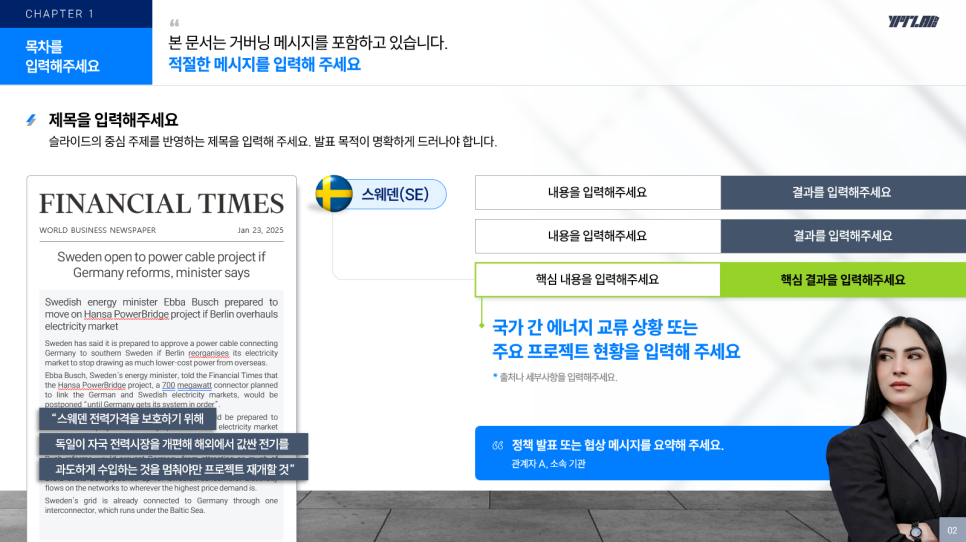
PPT 글씨가 촌스럽다고요? 예쁜 폰트와 텍스트 활용 가이드!
PPT 글씨가 촌스럽다고요? 예쁜 폰트와 텍스트 활용 가이드! PPT를 만들 때마다 “왜 내 슬라이드는 촌스러워 보이지?”라고 느껴본 적 있으신가요? 사실 파워포인트 디자인에서 ‘느낌’을 좌우하는 가장 큰 요소 중 하나가 바로 폰트입니다. 아무리 좋은 내용을 담고 있어도, PPT폰트가 기본 설정 그대로거나 가독성이 떨어지는 글꼴이라면 슬라이드의 퀄리티가 크게 떨어져 보여요. 반대로, 파워포인트에서 예쁜 폰트를 제대로 활용하기만 해도, 전체적인 분위기가 한층 세련되고 고급스러워집니다. 이 포스팅에서는 파워포인트 초보자도 쉽게 따라할 수 있는 폰트 설정법과 함께, PPT폰트를 감각적으로 적용하는 실전 팁까지 알려드릴게요. 어.......


