클립보드단축키
Posts
3 posts
PC 클립보드 보는 법, 윈도우 단축키
PC 클립보드 보는 법, 윈도우 단축키 컴퓨터로 문서를 작성하거나 인터넷 서핑을 하다 보면 특정 문구를 여러 번 복사해서 붙여 넣어야 할 때가 많습니다. 이메일 주소, 은행 계좌번호, 자주 쓰는 답변 문구 등 같은 내용을 반복적으로 입력하는 일이 은근히 번거롭죠. 이럴 때 '윈도우 클립보드' 기능을 활용하면 불필요한 반복 잡업의 시간을 줄이고 훨씬 편하고 빠르게 사용할 수 있습니다. 혹시 "PC에서 복사한 내용들이 어디 저장되는 거야?" 혹은 "이전에 복사했던 걸 다시 붙여 넣고 싶은데 방법이 없을까?" 이런 고민을 해본 적이 있다면, 오늘 알려드릴 PC 클립보드 보는 법과 윈도우 단축키 활용법을 꼭.......

윈도우11 클립보드 보는법 설정 단축키까지 살펴보기
윈도우11를 사용하면서 자주 사용하게 되는 것이 바로 클립보드입니다. 윈도우 상에서 복사를 하게 되면, 해당 내용은 클립보드에 저장되게 되는데요. 단축키로는 이전 것만 볼 수 있지만, 윈도우11 클립보드 보는 법으로는 그전에 복사했던 부분까지 모두 볼 수 있기 때문입니다. 클립보드 보는법 먼저 윈도우11 클립보드 보는법 단축키는 윈도우키 + V 입니다. 붙여넣기가 Ctrl + V 잖아요, 복사된 것이 먼저 붙여넣기 된 것이 클립보드라고 생각하면 윈도우키 + V 라고 외우기 쉽습니다. 해당 단축키를 누르게 되면 이렇게 클립보드를 통해서 복사한 기록을 확인할 수 있습니다. 클립보드를 보면, 복사로 기록된 내용 중 고정도 가능하고 필요.......
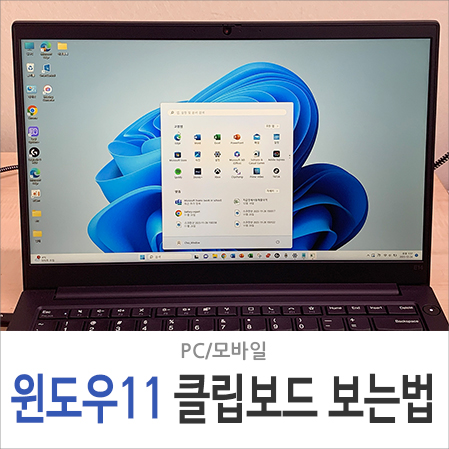
컴퓨터 윈도우11 클립보드 보는법 단축키 유용한 꿀팁
습관적으로 Ctrl C + Ctrl V 단축키를 이용해 복사 붙여넣기를 활용하곤 합니다. 하지만 한 번 복사했던 내용을 다시 확인하고 싶은 순간도 있고 항상 똑같은 내용을 입력해야 할 때도 있어서 클립보드 히스토리 파악이 중요한데요. 오늘은 윈도우11 컴퓨터 환경의 클립보드 보는법 및 유용한 단축키 꿀팁까지 알아보겠습니다. 실제 필요한 내용을 복사하기 전 클립보드에 데이터를 쌓으려면 미리 설정을 켜야 합니다. [ 윈도우11 설정 - 시스템 - 클립보드 ] 항목으로 들어갈게요. 저는 윈도우11 운영체제 기준으로 설명하지만 윈도우10 클립보드 보는법 역시 설정 방법은 똑같습니다. 가장 상단에 있는 '클립보드 검색 기록' 스위치.......