동영상
Posts
171 posts트위터에 게시한 동영상을 PC에 다운로드하기
트위터(twitter)에 올라온 동영상을 PC로 다운로드할 수 있다. 우선 다운로드하고 싶은 동영상에 마우스 오른쪽 클릭을 하면 "Copy Video Address"라는 메시지가 나온다. 이 메시지를 왼쪽 클릭해서 동영상 주소를 클립보드로 복사. 이제 트위터 동영상 다운로드를 제공하는 웹사이트로 들어간다. twdown.net이라는 웹사이트다 Download Twitter Videos 이 웹사이트의 입력창에 복사한 동영상 주소를 입력하고 "Download" 버튼을 클릭한 후, 원하는 해상도를 선택해서 다운로드하면 된다.
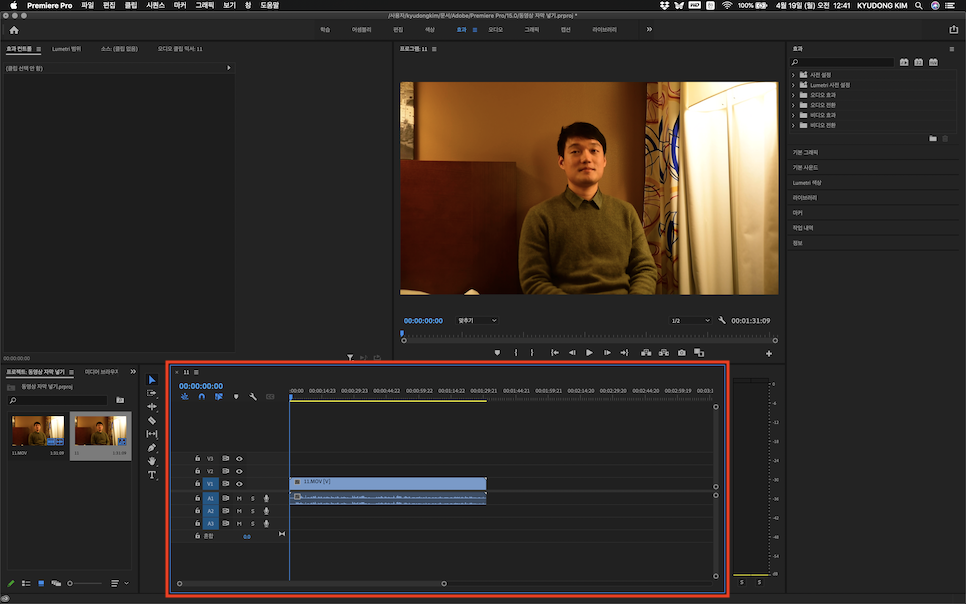
동영상 편집 프로그램으로 동영상 자막넣기 방법!
동영상 편집 프로그램으로 동영상 자막넣기 방법!나는 오늘이 주말이지만 계속해서 영상편집 관련 글을 쓰고 있다. 지금까지 오랜시간 나와 곁을 함께 해준 어도비 툴들. 그래픽 디자인 전공으로 공부할때부터 포토샵부터 시작하여 일러스트레이터 등 나에게는 너무나도 익숙한 프로그램들이다. 나의 대학생활을 실제로 함께했던 프로그램들. 그래서 그런지 나에겐 더욱 각별하다. 오늘 이번 글은 내가 직접 쓰고 있는 동영상 편집 프로그램인 프리미어 프로를 활용해 유튜브라던지 각종 SNS에 올릴 나의 비디오 동영상 자막넣기에 대해서 설명을 해볼거다. 전혀 어렵게 설명하지 않고 초보자분들! 입문자분들이 보신다고 생각하고 그 눈높이에.......
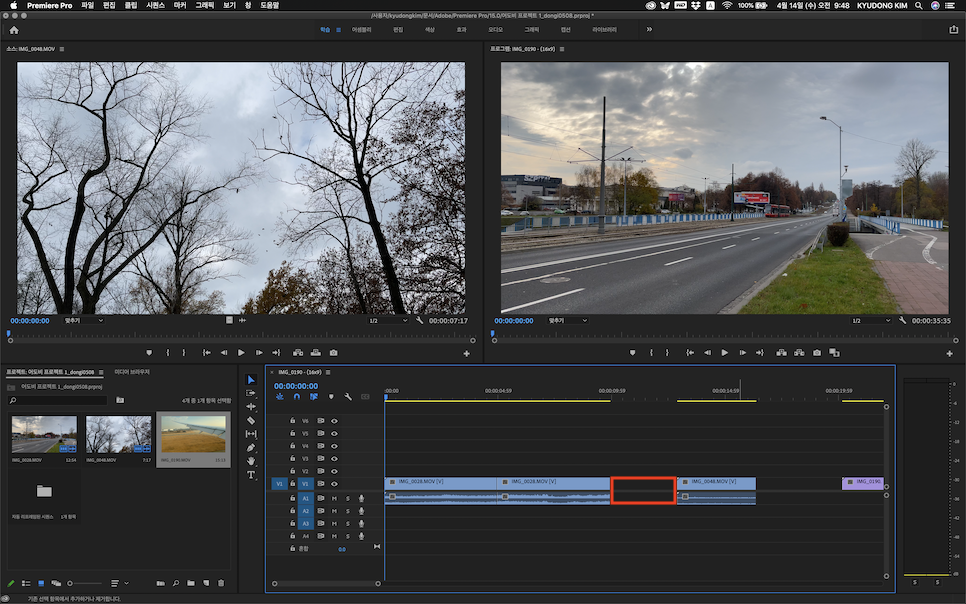
동영상 화면 자르기 프리미어 프로로 이어붙이기!
동영상 화면 자르기 프리미어 프로로 이어붙이기!오늘부터 대략 8주 동안 내 블로그를 통해 유익한 동영상 편집 프로그램 프리미어 프로 팁에 대해 공유해볼까 한다! 바야흐로 비디오 전성시대! 요즘같이 영상을 촬영하고 편집하고 꾸미고 웹상에 업로드 자주 하는 시절이 있었을까? 크리에이터 분들부터 요즘은 취업 준비 중인 대학생분들까지 자기소개 영상을 만드는 시대이다. 이번 포스팅은 편집 시 기본적으로 꼭 알아두어야 할 동영상 화면 자르기 방법. 그리고 간단히 클립 동영상 이어붙이기 방법까지 함께 알아본다. 처음 툴을 사용하시는 초보자분들의 눈높이에 맞춰 정말 심플하게 설명할 예정이다. 비디오 자르기가 되게 복잡하게.......
포토샵으로 타임랩스 만들기
타임랩스를 이리저리 만드는데, 제한이 많아서 다시 만들 때 찾아보니 포토샵으로도 만들 수 있다길레 해봤네요. 기억하는 차원에서 정리정리~ 간단히 창에서 타임라인을 꺼내고, 첫 파일을 시퀀스로 부르면 알아서 쫙~ 타임라인이 채워집니다. 그리고 내보내기에서 비디오렌더를 선택하고 렌더링 돌리면 끝~~ 이어야 하는데 30프레임을 선택하니 너무 크다고 안되네요;; ㄷㄷ 결국 24프레임으로 되기는 하는데 뭐때문인지는 모르겠습니다. ㅎㅎ 다만 그래도 원본 크기대로 영상을 만들 수 있고 워낙 쉬워서 괜찮네요~


