화면공유
Posts
15 posts
디스코드 뜻, 마이크 / 화면공유 사용법 (오류 해결까지)
디스코드를 처음 접하면 복잡한 인터페이스에 당황하기 마련이다. 수많은 버튼과 메뉴들이 한꺼번에 눈에 들어오면 어디서부터 시작해야 할지 막막하다. 한데, 실제로는 그리 어렵지 않다. 디스코드 뜻부터 마이크 설정, 화면공유까지 기본 사용법을 정리했다. 본문을 통해 익혀보시길! ✔️ 디스코드 뜻 ✔️ 마이크 사용법 ✔️ 화면공유 디스코드 뜻 디스코드는 게이머들을 위해 탄생한 소통 플랫폼이다. 게임 중에도 원활한 의사소통이 가능하도록 설계되었다. 처음에는 게이머들이 실시간으로 전략을 논의하고 협력할 수 있는 공간으로 시작했다. 한데, 이제는 게임뿐 아니라 스터디, 취미 모임 등 다양한 분야에서 활용되고 있다. 무료로 제.......
ZOOM PC 사용법(줌 다운로드 / 회의 / 화면공유)
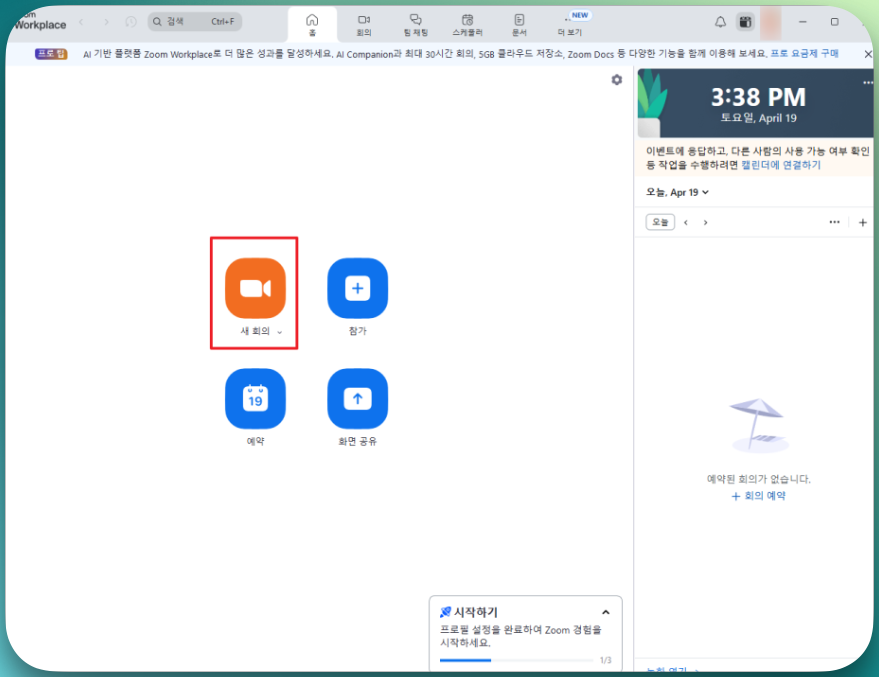
✔️ 줌 다운로드 방법 ✔️ 줌 회의 생성, 참가 방법 ✔️ 줌 화면공유 방법 줌 다운로드 방법 ✅ PC 다운로드 방법 1. 아래 링크로 이동한다. https://zoom.us/download 2. 메인 페이지에서 '회의용 Zoom 클라이언트' 다운로드 버튼을 클릭한다. 3. 다운로드된 파일을 실행하고 설치 과정을 따라가면 끝이다. 줌 회의 생성, 참가 방법 설치가 완료됐다면, 이제 회의를 만들거나 참여해 볼 차례다. 줌 회의를 만드는 방법은 생각보다 간단하다. ✅ 즉석 회의 만들기 줌을 실행한 후 메인 화면에서 '새 회의' 버튼을 클릭하면 즉시 회의가 시작된다. 급한 회의가 필요할 때 유용한 기능이다. 회의가 시작되면 하단의 '참.......

줌 PC 사용법 (zoom 회의 참가 / 시간제한 / 화면공유 / 배경화면 설정)
화상회의의 대명사 줌. 이제는 일상이 됐다. 회의, 수업, 친구들과의 모임까지. 줌을 활용한 다양한 콘텐츠가 진행된다. 한데, 여전히 줌 사용이 익숙하지 않은 사람들이 많다. 특히 PC에서 줌을 사용할 때 말이다. 회의 참가부터 화면공유, 배경화면 설정까지. 줌 PC 사용법과 시간제한에 대해 궁금하다면 본문을 참고하시길! ✔️ 시간제한 ✔️ 회의 참가 ✔️ 화면공유 ✔️ 배경화면 설정 시간제한 줌은 무료 버전과 유료 버전으로 구분된다. 요금제에 따라 다양한 기능들에 차이를 보이지만, 가장 큰 차이는 “시간제한”이다. 무료 버전에서는 40분 동안만 사용할 수 있다. 이는 1:1이든, 1:2든 상관없이 적용된다. 간간이 잘못된 정보로.......

구글미트 이름변경 / 시간제한 / 화면공유
이 글을 보시는 여러분은 대부분 온라인 회의를 준비하는 중일 것이다. 막상 회의를 시작하려니 이것저것 헷갈리는 게 한두 가지가 아니다. 특히나 이름 변경은 어디서 해야 하는지, 시간제한은 얼마나 되는지, 화면공유는 어떻게 하는지 등 기본적인 것부터 막히기 마련이다. 이에 줌과 더불어 대표적인 화상회의 툴인 구글미트 사용법을 준비했다. 본문을 통해 익혀보시길! ✔️ 구글미트 이름변경 ✔️ 시간제한? ✔️ 화면공유 구글미트 이름변경 먼저 이름변경 방법이다. 구글미트는 구글 계정과 연동되어 있어, 계정의 이름을 바꾸면 자동으로 변경된다. 별도의 복잡한 설정이 필요 없다는 뜻이다. 자세한 방법은 다음과 같다. 1. 구글 계.......