Posts
41 posts
갤럭시 클립보드 보는법 설정 및 복사 삭제 하는법
안녕하세요 IT 블로그 삼돌이군입니다 오늘은 갤럭시 클립보드 보는법을 알려드릴까 합니다. 이번에 소개해 드릴 것은 스마트폰에 있는 글이나 문장이나 문구나 사진을 복사해서 저장해놓고 문자나 이메일, 카톡 등 다양한 곳에 붙어넣기를 할 수 있는 기능입니다. 하지만 이걸 활용하기 위해서는 몇 가지 설정을 해야 합니다. 기본적으로 되어 있는 것도 있지만 아닌 경우도 있습니다. 보통은 안 해도 되기도 하지만 이미지까지 클립보드에 저장을 하려면 필수 과정입니다. 그럼 어떻게 하는 건지 자세히 보겠습니다. 이번에 One Ui 6.x로 업데이트된 후로 조금 변경되었습니다. 하지만 크게 달라진 점은 없습니다. 클립보드 설정 하는법 먼저 톱.......

클립보드 보는법 총정리(윈도우, 아이폰, 갤럭시 핸드폰 클립보드)
클립보드는 복사한 내용을 쉽게 확인할 수 있는 좋은 도구다. 특히 여러 개의 히스토리를 확인할 때 유용하다. 윈도우, 아이폰, 갤럭시에서 클립보드 보는법은 각기 다르다. 혼선을 겪을 수 있는 여러분을 위해 총정리를 준비했다. 세 가지 방법을 고루 익혀 유용하게 활용해 보시길 바란다. 1. 윈도우 2. 아이폰 3. 갤럭시 윈도우 윈도우 사용자들은 간단한 단축키만으로 클립보드의 히스토리를 확인할 수 있다. 바로 이전의 복사 내용뿐만 아니라, 그동안의 히스토리를 모두 확인할 수 있다. 방법은 간단한데, '윈도우키 (시작 버튼) + V' 단축키를 활용하면 된다. 만약 단축키로 클립보드를 활성화할 수 없다면, 아래 방안으로 활성.......
유용한 갤럭시 엣지패널 도구, 클립보드 활용하기
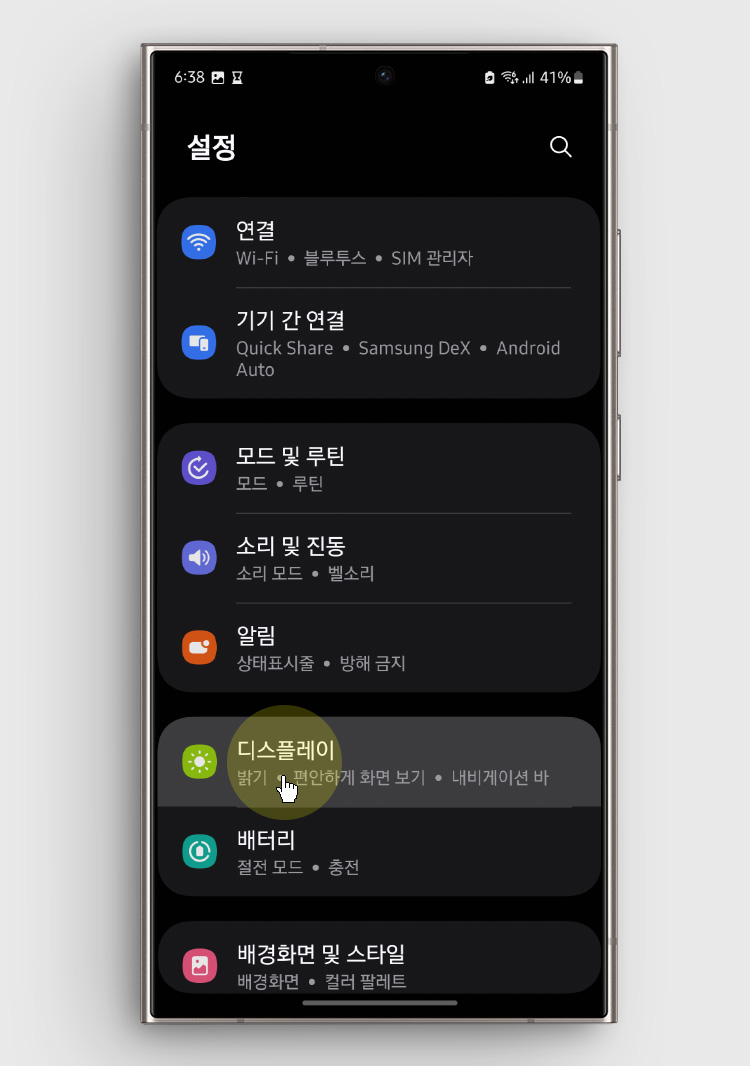
안녕하세요. 플레잇(Play IT)입니다. 갤럭시에는 사용자가 원하는 기능들을 추가해서 편리하게 활용할 수 있는데요. 그중 엣지패널의 도구와 클립보드를 활용하는 예시를 보여드리겠습니다. 갤럭시 엣지패널에는 도구와 클립보드 외에도 애플리케이션, 리마인더, 뮤직, 날씨 등 다양한 기능들을 추가하거나, 갤럭시 스토어를 통해 새로운 기능을 설치해서 활용할 수 있어요. 갤럭시 엣지패널 설정 ▲ 상단 바를 아래로 스와이프 후 [설정 아이콘]을 눌러 이동하고 [디스플레이] 메뉴를 터치 후 실행해 주세요. ▲ [Edge 패널] 메뉴의 스위치를 켬으로 설정해서 바로 이용 가능합니다. 그리고 메뉴를 터치하면 엣지패널의 세부 설정을 할 수 있습.......

갤럭시 스마트폰, 텍스트 복사 방법과 클립보드 활용법
안녕하세요. 플레잇(Play IT)입니다. 갤럭시 스마트폰은 다양한 기능들이 제공되고 있어 제대로 활용하면 좀 더 편리하게 이용할 수 있는데요. 오늘 포스팅에서는 갤럭시 스마트폰에서 텍스트의 복사 붙여넣기 방법과 복사할 때 저장되는 클립보드 활용 방법까지 함께 알아보도록 할게요. 01. 갤럭시 텍스트 복사 방법 ▲ 요즘 택배는 전용 앱을 통해 배송 위치를 쉽게 확인할 수 있지만, 이렇게 문자로 송장 번호를 전달받거나, 계좌 번호 등을 이용할 때 텍스트 복사 방법을 활용할 수 있습니다. 문자에 포함된 번호가 있는 부위를 길게 누르고 있으면 팝업 메뉴가 실행됩니다. ▲ 팝업 메뉴가 뜨면 [글자 복사] 메뉴를 누릅니다. 참고로 구 버.......


