Posts
19 posts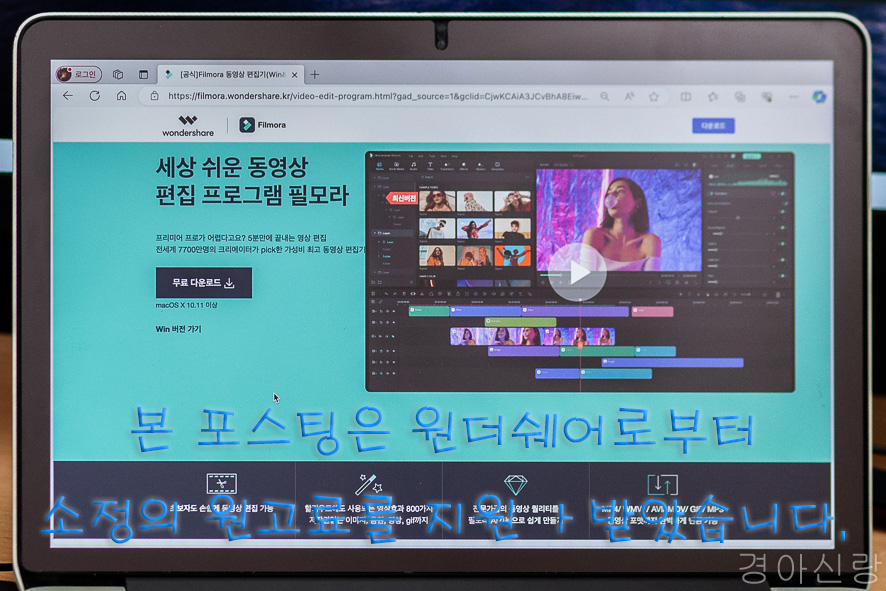
컴퓨터 PC 화면 녹화 및 윈도우 동영상 녹화 필모라로 쉽게 하기
콘텐츠의 중심이 글에서 동영상으로 옮겨 가면서 최근에 유튜브 숏츠, 인스타그램 릴스 같은 영상 편집을 할 일이 참 많은 것 같습니다. 보통 영상 제작을 할 때 카메라나 스마트폰으로 촬영을 한 다음에 영상 편집 프로그램에서 마무리를 하는 게 보통이지만, 저처럼 게임 콘텐츠를 주로 다룬다면 아무래도 PC 화면 녹화나 콘솔 동영상 녹화를 해서 콘텐츠 제작을 많이 하게 되는데요~ 이번 포스팅에서는 영상 편집 프로그램 필모라에서 컴퓨터 화면 녹화 및 동영상 편집 방법에 대해 알아보겠습니다. 영상 편집 프로그램 필모라 시작을 하기 전에 원더쉐어 필모라에 대해 간단하게 소개를 해볼까요? 다른 동영상 편집 프로그램들에 비해 사용법.......
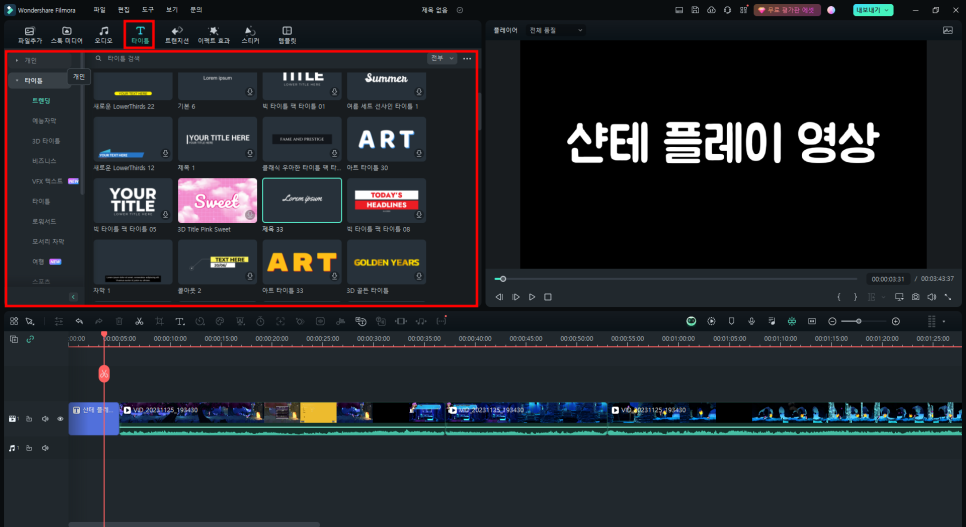
컴퓨터 동영상 녹화부터 편집까지! 필모라 화면 캡쳐 방법
PC 관련 콘텐츠 제작, 게임 화면 캡쳐 등 컴퓨터 동영상 녹화부터 편집까지 해야할 때가 있습니다. 저처럼 크리에이터이거나 취미 등으로 해당 작업을 해야할 때가 있을텐데요. 이 두 가지 작업을 진행 시 별개의 프로그램으로 하고 계시지 않을까 생각합니다. 그래서 오늘은 하나의 프로그램에서 두 개의 일을 한꺼번에 처리할 수 있도록 컴퓨터 동영상 녹화, 영상 편집, 화면 캡쳐 등을 한 곳에서 할 수 있게 해주는 필모라 (Filmora)의 사용법을 알려드리겠습니다. '윈도우10, 윈도우11, MacOS 등에서 자체 제작하는 기능도 있는데 굳이 유료 소프트웨어를?' 라는 의문문을 떠올릴 분도 분명 계실건데요. 윈도우 시스템의 경우 부분.......
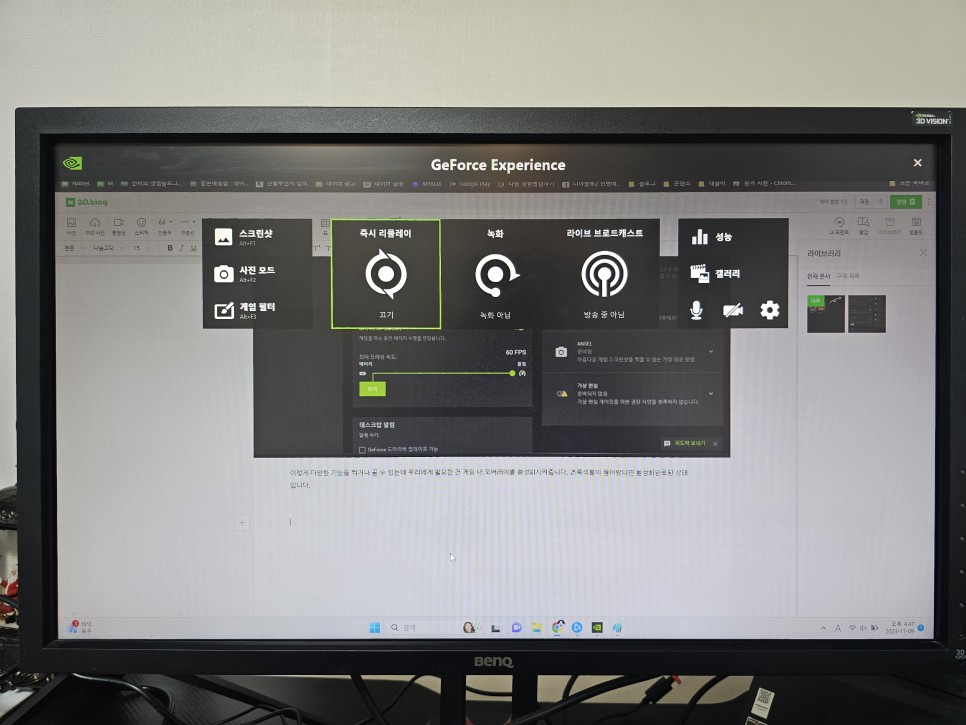
윈도우 노트북화면 컴퓨터영상 동영상 녹화 가장 기본적인 프로그램
대부분의 사람들이 사용하고 있는 지포스그래픽카드를 쓴다면 지포스익스피리언스를 다운로드 해서 쉽게 캡쳐 및 영상 촬영을 할 수 있습니다. 홈페이지에서 설치를 완료하고 실행을 하면 이렇게 자신이 가지고 있는 게임이 나옵니다. 저는 노트북이라서 많이 나오지는 않네요. 우측 상단에 있는 톱니바퀴(설정)을 누르세요. 이렇게 다양한 기능을 켜거나 끌 수 있는데 우리에게 필요한 건 게임 내 오버레이를 활성화시켜줍니다. 컴퓨터화면녹화를 하려고 준비하는 과정으로 초록색불이 들어왔다면 활성화완료된 상태입니다. Alt+Z를 누르면 이렇게 화면이 나오게 됩니다. 여기서 자신이 원하는 기능으 켤 수 있고, 또 파일의 저장 위치만 설정을.......
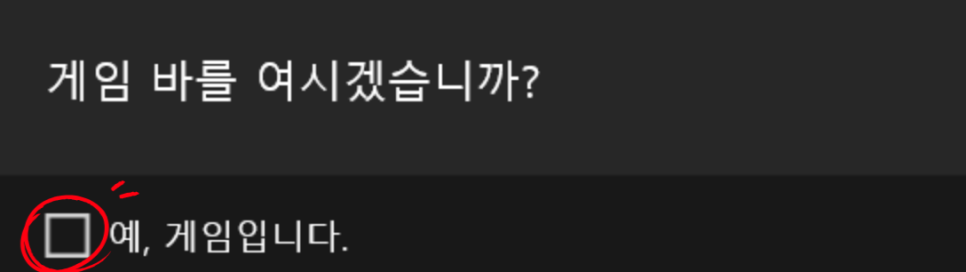
기본 기능 컴퓨터 동영상 녹화 방법 상세 설명 (윈도우, 맥)
안녕하세요. 코예커플입니다. 컴퓨터로 보고 있는 동영상을 개인 소장하기 위해 녹화해야 되는 경우가 있는데요. 윈도우 운영체제와 맥에서 기본 기능으로 동영상 녹화를 제공하고 있는 걸 아셨나요? 어떻게 할 수 있는지 방법을 알려드리겠습니다. 윈도우에서 컴퓨터 동영상 녹화하기 이 기능은 윈도우10 이상에서 기본으로 이용할 수 있는 기능입니다. 1. 먼저 녹화하려는 프로그램을 실행해주세요. 동영상인 경우 동영상 플레이어나 웹 브라우저를 미리 띄운 상태여야 합니다. ( * 바탕화면 등은 따로 녹화되지 않습니다. ) 2. 키보드의 윈도우 로고(윈도우 키) + G 를 단축키로 눌러보세요. [ 게임 바를 여시겠습니까? ] 라는 알림 창이 뜨고.......


![[CV] [Comi] 'ファイブスター物語'(더 파이브 스타 스토리즈) 19권. 연재분에서 벌어지는 '검성 대 검성'](https://img.zoomtrend.com/2026/06/06/1780766083-ECB2ABEB93B1EC9EA5EB8DB0ECBD94EC8AA4.jpg)