녹화 방법
포스트: 2
Posts
2 posts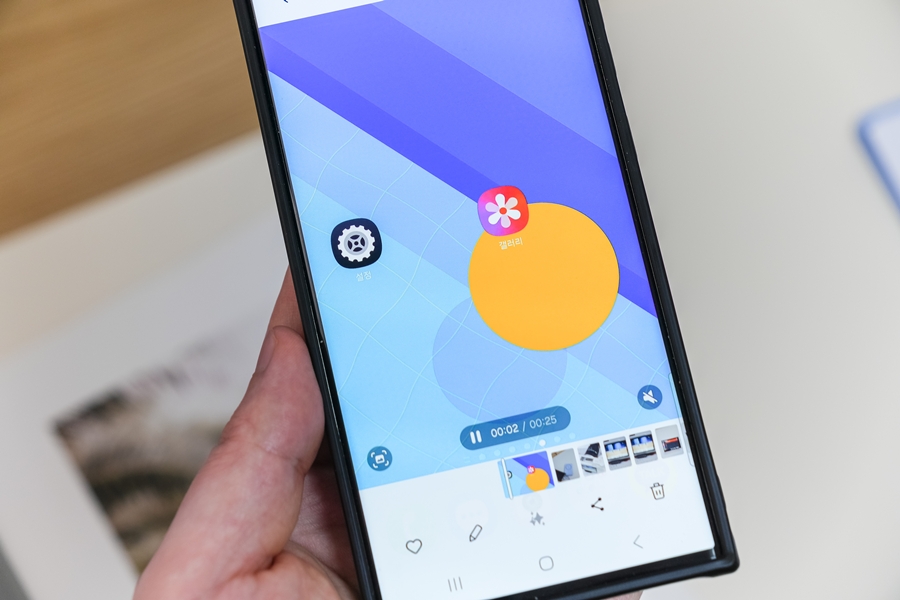
갤럭시 핸드폰 화면 녹화 방법, 상단바 기본 기능 사용하기
갤럭시 핸드폰 화면 녹화 방법, 상단바 기본 기능 사용하기 안녕하세요. 사진&IT 크리에이터 자유분방입니다. 예전에는 스마트폰 화면 녹화를 하려면 캡처보드를 사용하는 것이 일반적이었지만, 요즘은 갤럭시 스마트폰에서 기본적인 기능으로 화면 녹화를 지원하고 있습니다. 게임 플레이나 스마트폰 화면에 대한 설명 등을 할 때 간단히 화면녹화 기능을 활용하면 유용한데요. 이번 글에서는 상단 알림창에 있는 자체 기능을 활용해서 갤럭시 화면 녹화 방법 소개 드리겠습니다. 갤럭시 화면 녹화 기능, 핸드폰화면녹화 우선 갤럭시 스마트폰 하나 가져왔고요. 스마트폰 화면 상단 부를 누르고 끌어내립니다. 그러면 위와 같이 화면이 나오.......

줌 화면 공유 ZOOM 녹화 방법 저장 폴더 위치 정리
안녕하세요 IT 테크 블로그 인플루언서 삼돌이군입니다 오늘은 줌 화면 공유 ZOOM 녹화 방법 저장 폴더 위치 정리를 해보겠습니다 이번에 소개해 드릴 것은 인터넷에서 회의를 하던가 강의를 할 때 사용하면 좋은 프로그램입니다 다만 무료일 경우 40분으로 제한이 되기에 이점 기억해 주세요 그리고 저도 이번 앱으로 강의를 하던가 어떤 걸 알려줄 때 많이 사용하는 편입니다 그만큼 여러 가지로 편리하긴 하지만 다른 사람들과 공유가 되기도 하기에 약간 불편하다고 느낄 수는 있습니다.ㅠ 그럼 어떻게 하는 건지 자세히 보겠습니다. 화면 공유 하는법 먼저 줌 앱을 실행해 주세요 그 후에 하단에 보면 녹색 바탕화면에서 화살표 위로된 모양.......



