Posts
19 posts
엑셀 줄바꾸기 단축키, 자동 줄바꿈 안 될 때 간단하게 해결하는 방법
안녕하세요, 제이디입니다 :) 엑셀 작업을 하다 보면 의외로 시간을 잡아먹는 부분이 정해져 있는 셀 안에 여러 텍스트 내용을 넣으면서도 보기 좋게 정리하는 과정인데요. 이럴 때 주로 쓰는 것 중 하나가 엑셀 줄바꾸기 기능인데, 이게 잘 되지 않으면 작성하면서도 불편하고, 보기에도 안 좋죠. 한글이나 워드 프로세서에만 익숙한 분들은 엔터를 눌렀는데 다음 셀로 이동해버리거나 자동 줄바꿈을 켰는데도 텍스트가 한 줄로만 보일 때 불편할텐데요. 오류처럼 보이기도 하지만 실제로는 엑셀의 동작 방식이나 셀 설정이 겹쳐서 생기는 게 대부분이라 알고 보면 해결하기 쉽습니다. 오늘은 실무에서 많이 쓰이는 자동 줄바꿈 단축키부터, 안.......

엑셀 기초 단축키는? (틀고정 / 줄바꾸기 / 셀합치기)
✔️ 엑셀 틀고정 방법과 단축키는? ✔️ 줄바꾸기 하는 방법은? ✔️ 셀합치기는? 엑셀 틀고정 방법과 단축키는? 고정하고 싶은 행이나 열 바로 다음 셀을 클릭한 후, 보기 탭에서 틀고정 버튼을 누르면 된다. 예를 들어 1~2행과 A열을 고정하고 싶다면, B3 셀을 클릭한 후 틀고정을 적용하면 된다. 이렇게 하면 스크롤을 아무리 내려도 상단 두 행과 첫 번째 열은 항상 화면에 고정된다. 틀고정 단축키 Alt + W + F + F 첫 행만 고정하고 싶다면 Alt + W + F + R 첫 열만 고정하고 싶다면 Alt + W + F + C 이미 적용된 틀고정을 해제할 때도 Alt + W + F + F를 다시 누르면 된다. 이렇게 상황에 맞는 틀고정을 적절히 활용하면 대용량 데이터도.......
엑셀 중복값 제거하고 셀 합치기 틀 고정 줄바꾸기 방법
엑셀 중복값 제거하고 셀 합치기 틀 고정 줄바꾸기 방법 안녕하세요. 엑셀은 표 만들거나 자료 정리할 때 자주 사용하는 프로그램인데요. 숫자 계산은 물론이고 여러 자료를 한 번에 다루기에도 편해 회사 업무나 학교 과제, 개인 정리 작업까지 폭넓게 활용되고 있습니다. 특히 함수와 서식 설정 같은 기능도 다양하고요, 차트나 그래프를 통해 숫자를 그림처럼 보여줄 수 있는데요. 반복되는 작업은 매크로 기능으로 자동 처리까지 가능해 실무에서 효율을 높일 수 있습니다. 이번 시간에는 엑셀에서 알아두면 특히 쓸모 있는 네 가지 기능, 틀고정, 중복 값 제거, 줄 바꾸기, 셀 합치기를 순서대로 설명드리겠습니다. 1. 엑셀 틀고정 방법 행.......
Excel 엑셀 줄바꾸기 (줄바꿈) / 표 만들기 / 행, 열
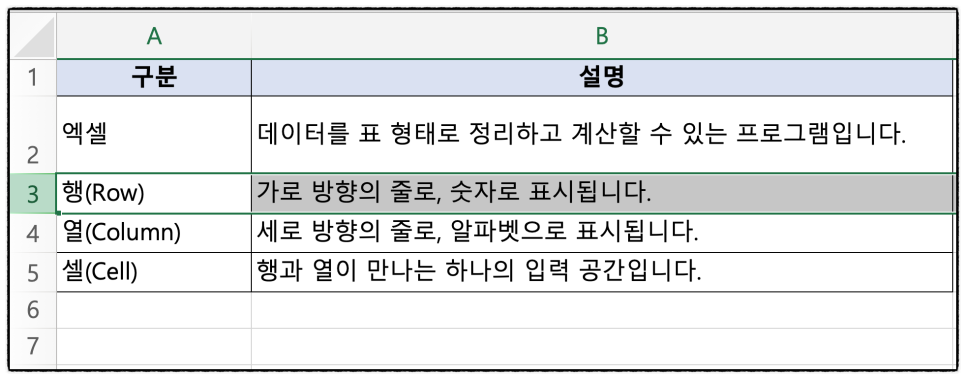
Excel 엑셀 줄바꾸기 (줄바꿈) / 표 만들기 / 행, 열 엑셀은 표 형태로 데이터를 정리하고 계산할 수 있는 프로그램입니다. 숫자 계산용으로 많이 알려져 있지만, 실제로는 명단 정리, 일정 관리, 가계부 작성, 업무 기록처럼 반복되는 정보를 정리하는 데 가장 많이 쓰입니다. 엑셀을 처음 실행하면 빈 화면에 격자무늬가 보이는데, 이 격자 하나하나가 데이터를 입력하는 공간입니다. 처음에는 이 화면이 복잡해 보이지만, 구조만 이해하면 생각보다 단순합니다. 엑셀 행과 열 구조 이해하기. 엑셀에서 글자 줄바꾸기 방법. 엑셀에서 표 만드는 방법. 1. 엑셀 행과 열 구조 이해하기. 엑셀의 기본 구조는 행과 열입니다. 화면 위.......