컴퓨터화면캡쳐프로그램
Posts
21 posts
컴퓨터 화면 캡쳐 프로그램 스크린샷 이지캡처로 종결!
광고 컴퓨터 화면 캡쳐 프로그램 스크린샷 이지캡처로 종결! 컴퓨터를 사용하다 보면 스크린샷을 찍어야 하는 순간이 참 많습니다. 업무용 자료를 수집하거나, 게임 플레이 중 멋진 장면을 기록하고 싶을 때, 긴 웹페이지를 한 번에 저장해야 할 때 등 다양한 상황에서 필요하죠. 저 역시 지인들과 자료를 공유하고 블로그를 운영하면서 매일 수십, 수백 장의 이미지를 저장하는데요. 이때마다 믿고 사용하는 도구가 바로 '이지캡처'입니다. 윈도우 기본 기능도 있지만, 컴퓨터 화면 캡쳐 프로그램을 제대로 활용하면 훨씬 더 빠르고 효율적으로 작업할 수 있답니다. 그래서 오늘은 이지캡처의 강력한 기능과 사용법을 소개해 드릴게요.......
컴퓨터화면캡쳐단축키 VS 컴퓨터화면캡쳐프로그램
컴퓨터화면캡쳐단축키 VS 컴퓨터화면캡쳐프로그램 우리가 컴퓨터를 하면서 컴퓨터화면캡쳐단축키를 자주 사용하곤 하는데 그것보다 더 편하게 혹은 알아서 저장을 하고 싶은 경우에는 컴퓨터화면캡쳐프로그램을 사용하곤 합니다. 그래서 이번에는 어떤 키를 활용하는지 또 어떤 상황에서 편하게 이용할 수 있는지 자세히 알아보도록 하겠습니다. 컴퓨터화면캡쳐단축키 3가지 컴퓨터 화면 캡쳐는 많은 작업에서 필수적인 기능입니다. 가장 간단한 방법은 키보드의 우측 상단에 위치한 "Print Screen (PrtSc)" 키를 누르는 것입니다. 이 방법은 현재 모니터에 표시된 전체 화면을 클립보드에 복사하며, 그림판이나 포토샵 같은 프로그램.......

컴퓨터 화면 캡쳐 프로그램 이지캡처 단축키 및 스크린샷 찍는법
노트북, 데스크탑 PC를 사용하다 보면 스크린샷을 찍어야 하는 순간이 많습니다. 문서 작성에 필요한 자료를 수집할 때, 게임 중 멋진 장면을 기록하거나 공략을 작성하기 위해, 일상에서 정보를 공유하기 위해서 등 정말 다양한 순간에 스크린샷을 촬영하게 됩니다. 저 같은 경우 업무에 필요하다 보니까 매일 수십, 수백장씩 촬영하고 있는 중입니다. 어쩌다 1~2장씩 필요한 정도면 윈도우에서 기본으로 제공해주는 기능을 써도 딱히 불편하지 않은데요. 저처럼 수량이 많거나 웹페이지나 문서를 1장의 이미지로 길게 찍고 싶은 특수한 상황에선 기본 기능만으로는 아쉬울 때가 많습니다. 그래서 저는 늘 별도의 컴퓨터 화면 캡쳐 프로그램을 쓰.......
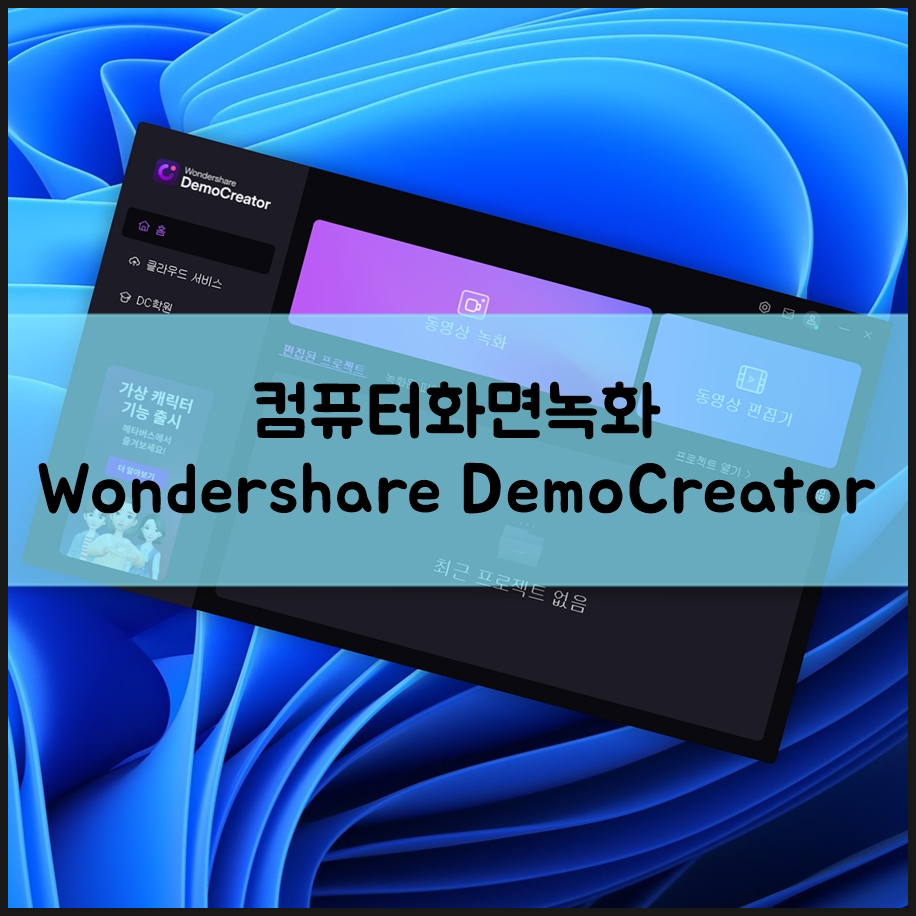
컴퓨터화면녹화 캡쳐 프로그램 데모크리에이터 편집 기능까지 갖추고 있어요
블로그나 유튜브를 운영하다보면 컴퓨터화면녹화 기능을 필요성을 크게 느끼게 된다. 이미지와 텍스트로만 설명하는 것보다 짧은 영상 하나가 더 효과적인 경우가 많기 때문이다. Windows 10의 경우 게임 바 기능을 통해 영상을 녹화할 수 있지만 바탕화면 화면은 녹화가 불가능하다는 단점이 있고 Windows 11의 경우 Win 키 + Shift + S 단축키를 통해 바탕화면도 녹화가 가능하지만 영역을 직접 설정해야한다는 점과 프레임(fps) 같은 것들을 세부적으로 설정할 수 없다는 단점이 있다. 데모크리에이터 다운로드 이러한 단점으로 인하여 별도의 컴퓨터화면녹화 캡쳐 프로그램을 찾는 분들이 상당히 많은데, 필자가 오랜 기간 사용하고 있는 프.......


