Posts
11 posts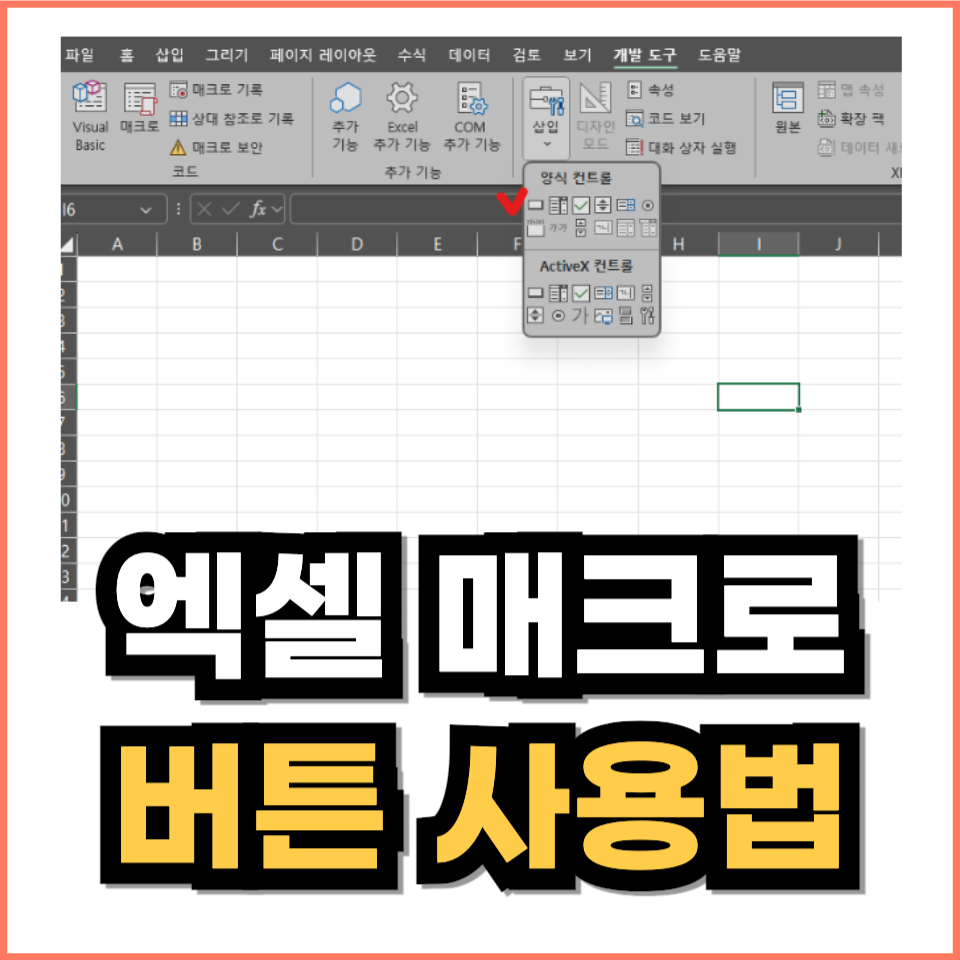
엑셀 매크로 버튼 사용법 EXCEL VBA 만들기
엑셀을 어느 정도 사용하다 보면, 문득 반복되는 작업을 자동화하고 싶어진다. 이럴 때 매크로는 업무 효율을 높이는 강력한 도구가 된다. 한데, 처음 접하는 이들에겐 어려울 수 있다. VBA 코드 작성은 더욱 그렇다. 이에 초보자도 쉽게 따라 할 수 있는, 쉬운 방법을 준비했다. 본문을 통해 엑셀 업무 자동화의 첫걸음을 떼보시길! ✓ 엑셀 매크로 버튼 사용법 ✓ VBA 만들기 기초 엑셀 매크로 버튼 사용법 먼저, 매크로 버튼을 만들고 연결하는 방법부터 알아보자. 방법은 다음과 같다. - 버튼 만들기 1. '개발 도구' 탭에서 '삽입' 버튼을 클릭한다. 2. 양식 컨트롤에서 첫 번째 버튼을 선택한다. 3. 원하는 위치에 마우.......

엑셀 vba 매크로 활용해 셀 크기 자동 맞추기
이번 글에서는 엑셀 vba 기능을 활용해 셀의 높이와 너비를 저장된 데이터에 최적화된 값으로 빠르게 맞추는 방법을 소개한다. 처음 사용자도 손쉽게 따라 할 수 있을 것이다. 전통적인 방법 그러나 셀 개수가 많지 않고 관리해야 할 데이터가 적다면 굳이 엑셀 매크로를 만들고 등록하는 번거로움을 굳이 겪을 필요가 없다. 시트 상단, 좌측에 있는 행/열 머리글에서 높이와 너비를 조절하고자 하는 숫자 또는 알파벳을 선택한 뒤 가장자리를 마우스 커서로 클릭한 채 상하좌우로 움직이면 된다. 이번에는 특정 행, 열 머리글에 마우스 커서를 올려놓고 더블클릭을 해보자. 그럼 자동으로 셀에 저장된 데이터를 한눈에 확인할 수 있는 최적의 높.......

엑셀 매크로 만들기 기초편
사무 업무 중 Excel 작업 시 가장 귀찮은 일은 단순 반복 작업이다. 매일 똑같은 방식으로 판매 현황, 재고 관리표 등을 작성하고 있다면 매번 반복하는 일련의 클릭들을 하나로 묶어서 사용해 보길 권한다. 오늘은 가장 기본적인 엑셀 매크로 만들기 방법을 소개하고자 한다. Macro는 '여러 개의 명령을 묶어 하나의 명령으로 만든 것'을 뜻한다. 엑셀 매크로 기능을 사용하면 한 작업에 수반되는 모든 키보드, 마우스 작동을 하나로 묶어 필요할 때마다 실행하도록 설정할 수 있다. 한 세트의 작업을 매크로로 기록하고 저장해 놓고 단축키로 불러오면 된다. 쉬운 이해를 위해 예를 하나 들어보자. 학생 A, B, C, D 4명의 모든 교과.......


![[웹툰단행본] 『통제구역관리부』 1권 후기 : 이상한 변칙과 기이한 일들이 일어나는 공간에 대하여](https://img.zoomtrend.com/2026/06/09/1780996474-SE-5eda86fa-0d63-4afd-b8dd-b801879fed52.jpg)
