Posts
3 posts
엑셀 드롭다운 만들기 수정 삭제 설정 방법까지 기능 사용법
안녕하세요, 제이디입니다 :) 회사에서 팀원들의 휴가 현황이나 비품 목록을 정리하다 보면, 매번 같은 단어를 반복해서 입력하는 게 꽤 귀찮은 일입니다. 정해진 단어들인데도 직접 치다 보면 오타가 나기도 하고, 나중에 필터링을 걸었을 때 데이터가 꼬여서 고생하는 경우도 생기거든요. 이럴 때 제가 가장 먼저 쓰는 기능이 바로 엑셀 드롭다운 만들기입니다. 마치 설문조사 항목을 고르는 것처럼 마우스 클릭으로 미리 정해둔 값 중 하나를 선택하는 건데, 한 번 설정해두면 나뿐만 아니라 이 시트를 같이 쓰는 다른 사람들도 실수할 일이 없어져서 편하더라고요. 그래서 오늘은 엑셀 드롭다운 만들기와 필요할 때 수정하거나 아예 삭제하는.......

엑셀 드롭다운 만들기 데이터 유효성 확인까지!
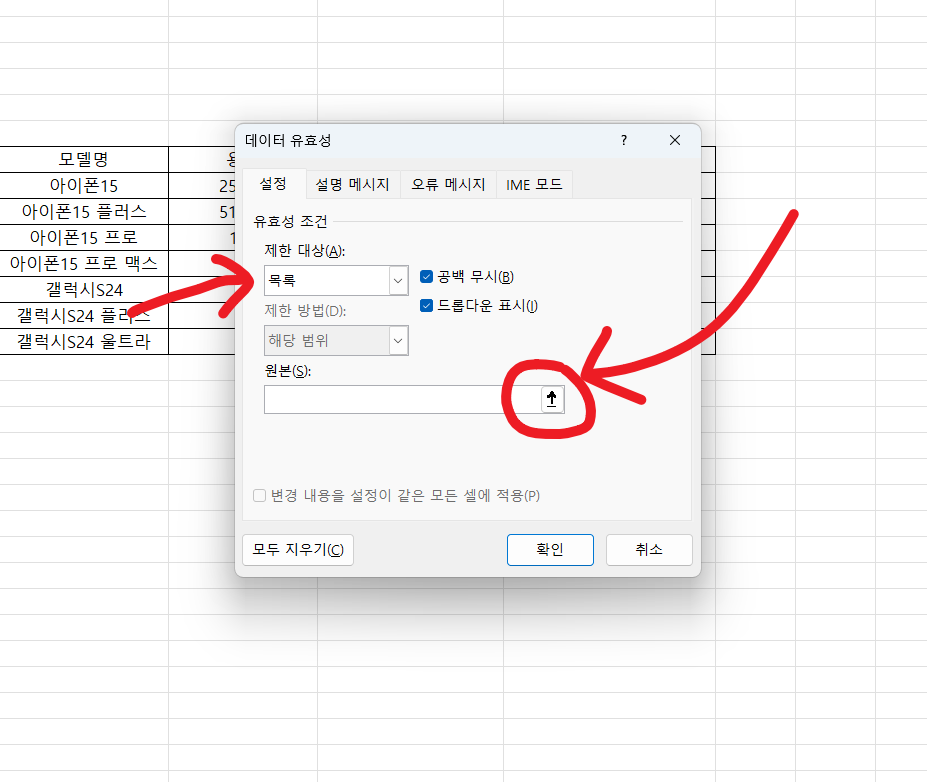
오늘은 엑셀 드롭다운 만들기 관련 내용을 준비했다. 작업 효율을 높이는 데 큰 도움이 되고 무엇보다 여럿이서 하나의 EXCEL 문서를 열람하고 편집할 때 입력 가능한 데이터의 유효성을 체크해 잘못된 값이 적용되는 것을 사전에 막을 수 있다는 점에서 실무 필수 기능 중 하나로 통한다. 유효성 검사 기능 엑셀 드롭다운 만들기 순서 셀 범위 선택 EXCEL 프로그램 상단 메뉴 탭에서 [데이터] → [데이터 유효성] 순서대로 선택 [허용] 옵션에서 '목록' 선택 [드롭다운 표시] 체크 [원본] 입력란에 드롭다운 시 선택 옵션으로 제공할 텍스트 입력 여기서 마지막 5단계만 주의하면 된다. 각 옵션은 '콤마(,)' 문장 부호로 구.......
엑셀 드롭다운 만들기 선택창 목록
엑셀 드롭다운 목록은 셀을 선택하면 자신이 지정한 값을 마우스 클릭 2번으로 빠르게 입력할 수 있는 기능 중 하나입니다. 그래서 은근 회사에서 많이 사용하는데요. 어떻게 만들 수 있는지 차근차근 쉽게 알려드리겠습니다. 엑셀 드롭다운 만들기 1. 엑셀 드롭다운 만들기 첫 번째는 목록을 포함한 셀을 선택합니다. 2. 상단 메뉴에서 데이터를 클릭. 그리고 '데이터 유효성 검사'를 클릭합니다. 3. 창이 하나 뜹니다. 설정 탭에서 제한 대상이 모든 값이 기본으로 되어있습니다. 이것을 목록으로 변경합니다. 4. 원본 부분에 엑셀 드롭다운 선택창에 나타날 값을 적어줍니다. 참고로 , 를 통해서 하나씩 구분이 됩니다. 그러니 값 넣.......


