Posts
7 posts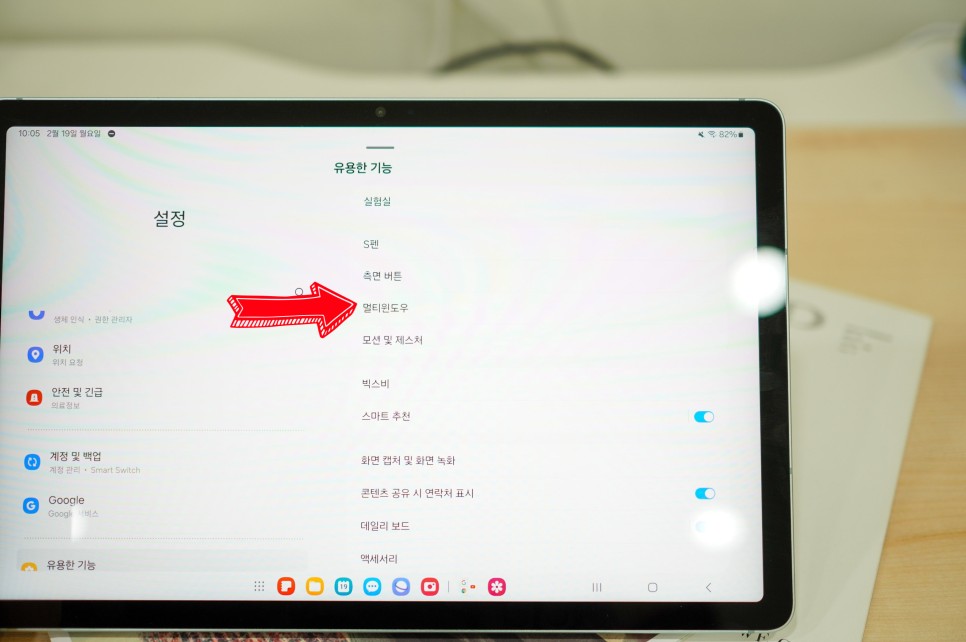
갤럭시탭 화면분할 갤럭시 멀티윈도우 구성하여 멀티태스킹 하는 방법
10인치 이상의 애플 또는 삼성 태블릿을 여러 가지로 잘 활용하면 업무나 학습의 효율을 높이는 데 도움이 됩니다. 그중 디스플레이의 크기가 큰 갤럭시탭 화면분할을 통해 갤럭시 멀티윈도우를 구성하면 최적의 멀티태스킹 환경을 만들 수 있습니다. 오늘 포스팅에서는 삼성의 가성비 태블릿인 갤럭시탭 S9 Fe를 통해 갤럭시 화면분할 설정과 멀티윈도우를 띄우는 방법에 대해 자세히 살펴보도록 하겠습니다. 동시에 여러 개의 애플리케이션을 보면서 갤럭시 멀티태스킹을 할 수 있으니 알아두면 유용합니다. 갤럭시탭 화면분할 설정 화면 중앙 하단을 쓸어올리거나 오른쪽 상단을 쓸어내리면 톱니바퀴 모양의 '설정' 아이콘이 있습니.......
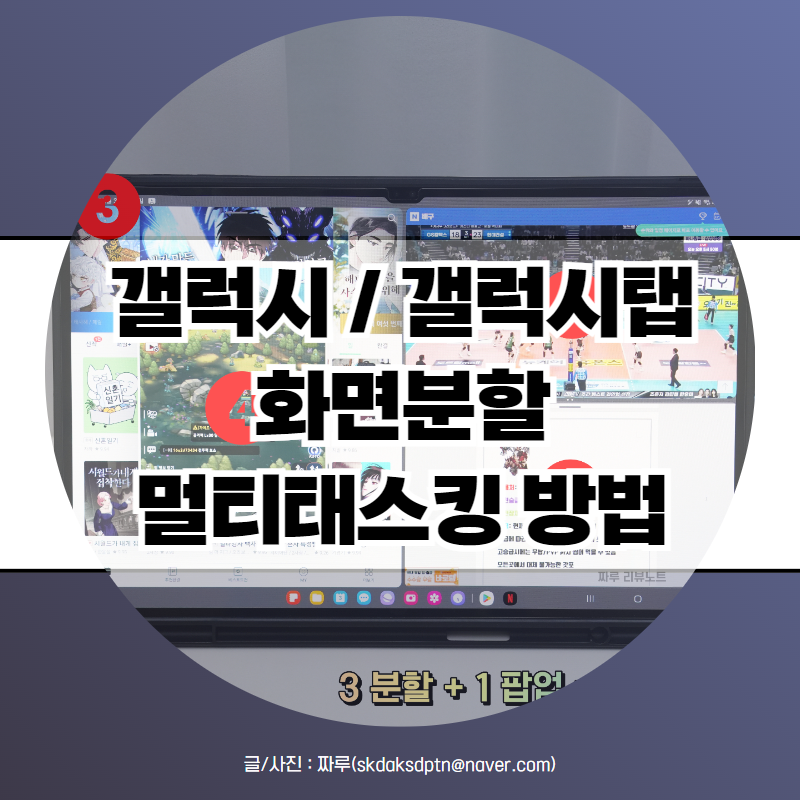
갤럭시 탭 화면분할 멀티 윈도우 태스킹 방법 자세히
이번 글에서는 삼성전자 스마트폰, 태블릿에서 지원하는 갤럭시 화면분할 기능을 소개한다. 디스플레이 크기가 작은 바형 폰에서는 활용도가 떨어지지만, 폴드 / 갤탭 시리즈에서는 동시에 여러 앱을 화면에 실행해 놓고 멀티태스킹 할 때 필수다. OneUI 버전 2 이상이 적용되어 있는 모든 기기에서 사용 가능하며 본문은 Galaxy Tab S9 Ultra 기준으로 작성됐다. 1. 갤럭시 화면분할 방법 먼저 디스플레이를 2분할, 3분할 해서 사용할 앱을 하나 실행하자. 그런 다음에 홈 화면으로 돌아와 화면 하단 태스크바에 있는 [최근 앱 보기] 아이콘을 터치하자. 그럼 리스트에 방금 여러분이 실행했던 앱이 포함되어 있는 것을 확인할 수 있을 것이다. .......

갤럭시 화면분할 활용법, 멀티태스킹으로 생산성 극대화하는 방법
안녕하세요. 플레잇(Play IT)입니다. 오늘 포스팅에서는 갤럭시 스마트폰, 갤럭시탭이나 덱스모드에서 멀티태스킹을 통해 생산성을 극대화할 수 있는 방법을 보여드릴 텐데요. One UI 5 버전 이상에서 적용 가능한 기능으로 이전 버전을 사용한다면 일부 기능들이 다를 수 있습니다. 01. 화면분할 기능 이용하기 ▲ 네이버가 실행된 상태에서 화면분할을 해보겠습니다. 하단 내비게이션 메뉴 중 [최근 앱 아이콘]을 눌러 화면분할로 생성할 앱을 실행할 수 있어요. ▲ 갤럭시의 최근 앱 목록이 생성되었을 때 목록에서 필요한 앱이 없다면 왼쪽 하단에 포함된 [앱 선택 아이콘]을 눌러주면 됩니다. 최근 실행했던 앱, 많이 사용한 앱 목록을 확인.......


![[1년 전 오늘] 250608 인천 무의도 덕점방파제 바다루어낚시 - 장대, 광어](https://img.zoomtrend.com/2026/06/10/1781084366-20250608122254.jpg)
![[CV] [Comi] '終末のハーレム ファンタジア' (종말의 하렘 판타지아) 17권. 그동안 SAVAN에 무슨 일이 있었던 거냐](https://img.zoomtrend.com/2026/06/10/1781084386-ECA484EBA6ACEC9790.jpg)