윈도우10메모장
Posts
8 posts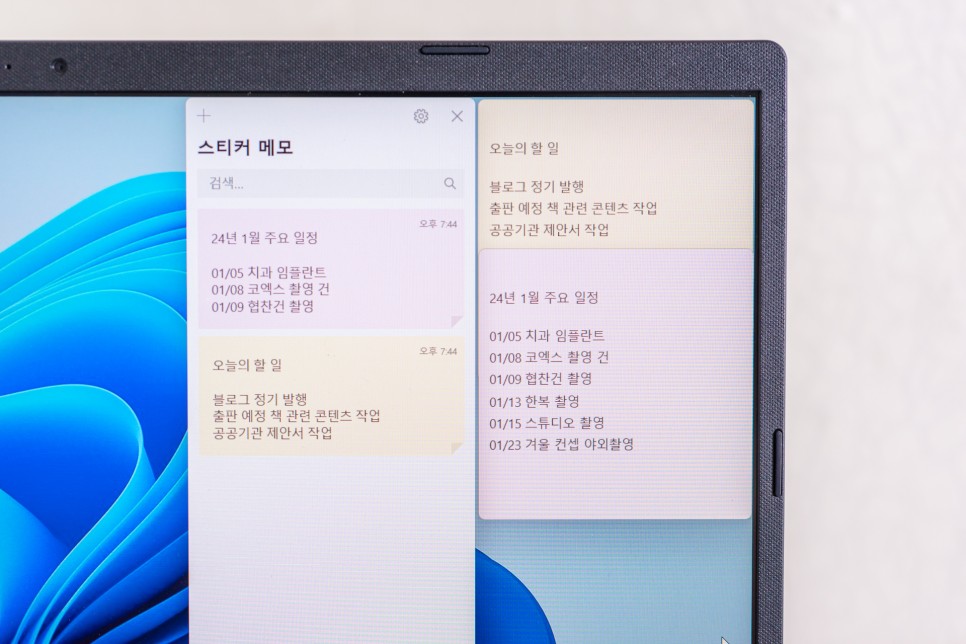
윈도우10 11 컴퓨터 바탕화면 메모장 스티커메모 사용법
윈도우 컴퓨터를 사용할 때 많은 분들이 사용하는 바탕화면 메모장. 저는 맥을 주로 사용하기 때문에 이를 활용할 일은 거의 없지만 그래도 윈도우를 사용하시는 분들이라면 간단하게 내용을 적고 활용하기 좋다는 장점으로 인해 사무직 회사원 분들에게는 핊수 프로그램이기도 합니다. 처음 실행하는 입장에서 알아가봅시다. 윈도우 10과 11에서 활용 가능한 컴퓨터메모장. 스티커메모를 작동시키고 관리하는 등 사용법을 간단하게 정리해보았습니다. 바탕화면 메모 실행방법 바탕화면 하단 작업표시중 검색창에 '스티커 메모'라 입력합니다. 그러면 이렇게 해당 앱이 뜨는데요. 이를 실행합니다. 원래 윈도우를 기본 설치한 후엔 이.......
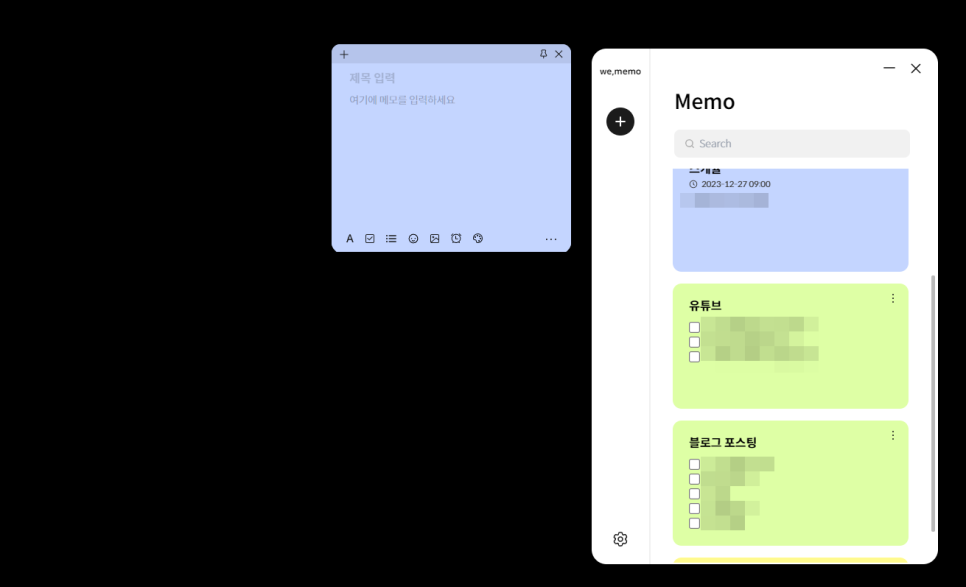
윈도우10 컴퓨터 바탕화면 메모장 이쁘고 간편한 위메모
과거에는 사무실 책상 위에 다이어리를 항상 두고 메모를 하는 사람들이 많았지만 최근에는 대부분의 사람들이 윈도우10 컴퓨터 바탕화면 메모장 프로그램을 사용하는 시대가 되었다. 볼펜이 나오지 않아 짜증 나는 상황도 발생하지 않고 작성한 내용을 언제든지 수정할 수 있어 직장인 뿐만 아니라 프리랜서, 학생 등 컴퓨터를 사용하는 사람들은 모두 사용한다고 봐도 무방하다. 필자의 경우 해야 하는 업무들을 정리해두기도 하고 업무상 자주 전화해야 하는 구성원의 전화번호를 정리해두기도 하는데, 오랜 기간 Windows OS에서 제공하는 스티커 메모를 사용하다 최근에는 위메모라는 프로그램을 사용하고 있다. Windows OS에서 기본 제공하.......
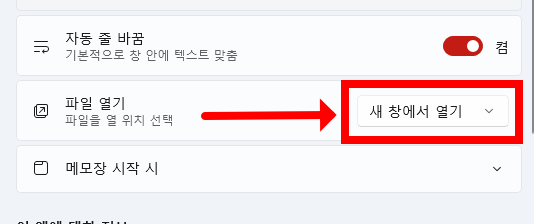
윈도우11 윈도우 10 컴퓨터 바탕화면 메모장 글씨체 폰트 크기 변경 방법
윈도우10 윈도우11 운영체제에서 컴퓨터 바탕화면 메모장의 글씨체, 폰트 크기 변경 방법을 정리했다. PC 사용 중간중간, 메모 프로그램을 자주 활용하는 분이라면 본문 내용을 확인해 보고 더욱 가독성 있는 설정으로 적용해 보길 바란다. 상세 과정은 본문을 참고하시길 바란다. 목차는 다음과 같다. ✔ 메모장 실행 ✔ 글씨체 / 폰트 변경 ✔ 메모장 경로 진입 먼저 글씨체, 폰트 변경 적용을 위해 윈도우10 11 컴퓨터에서 메모장 프로그램을 실행해야 한다. 경로는 다음과 같다. 1. 먼저 바탕화면에서 '키보드 Windows 키를 입력' 한다. 2. 검색 기능이 열리면 '메모장 키워드로 검색' 한다. 3. 결괏값 중 '메모장.......
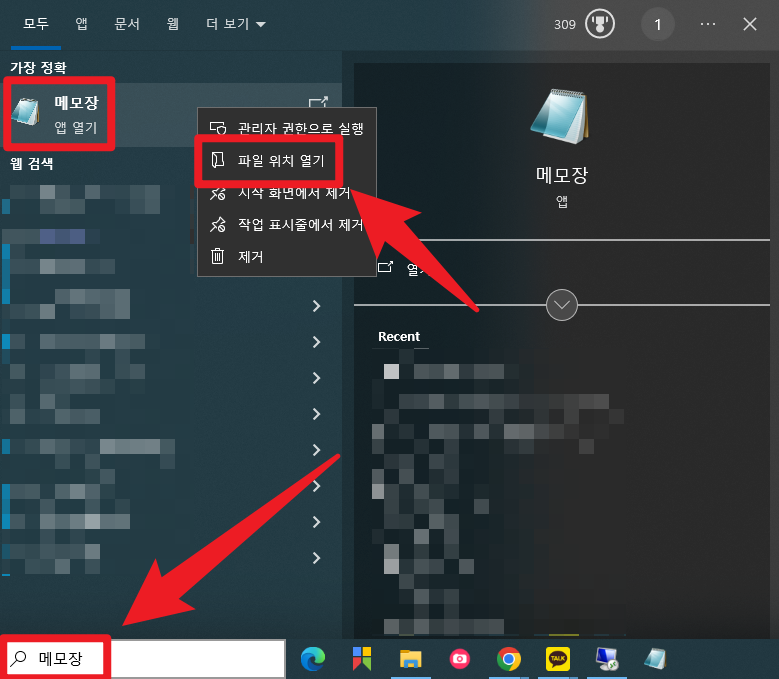
컴퓨터 윈도우10 메모장 단축키
제가 매일 사용하는 프로그램이 있습니다. 바로 윈도우10 메모장인데요. 단순 메모부터 텍스트 및 링크에 있는 서식 지우기, 코딩까지 윈도우 컴퓨터에 기본으로 설치되어 있는 라이트한 프로그램임에도 활용도는 꽤나 높은 편입니다. 오늘은 메모장을 조금 더 빠르고 효율적으로 사용할 수 있는 몇 가지 단축키를 공유하도록 하겠습니다. 제가 평소에 많이 사용하는 스킬 위주로 소개를 드리도록 하겠습니다. 1. 컴퓨터 메모장 실행 단축키 메모장을 작업표시줄에 저장을 해놓기도 했지만, 단축키로 더 빠르게 메모장을 실행할 수 있습니다. 설정을 위해 메모장을 찾아 우클릭 후 [파일 위치 열기]를 눌러줍니다. 그럼 Windows 보조 프로그램 폴.......


![[1년 전 오늘] 250608 인천 무의도 덕점방파제 바다루어낚시 - 장대, 광어](https://img.zoomtrend.com/2026/06/10/1781084366-20250608122254.jpg)
![[CV] [Comi] '終末のハーレム ファンタジア' (종말의 하렘 판타지아) 17권. 그동안 SAVAN에 무슨 일이 있었던 거냐](https://img.zoomtrend.com/2026/06/10/1781084386-ECA484EBA6ACEC9790.jpg)