연속촬영
Posts
3 posts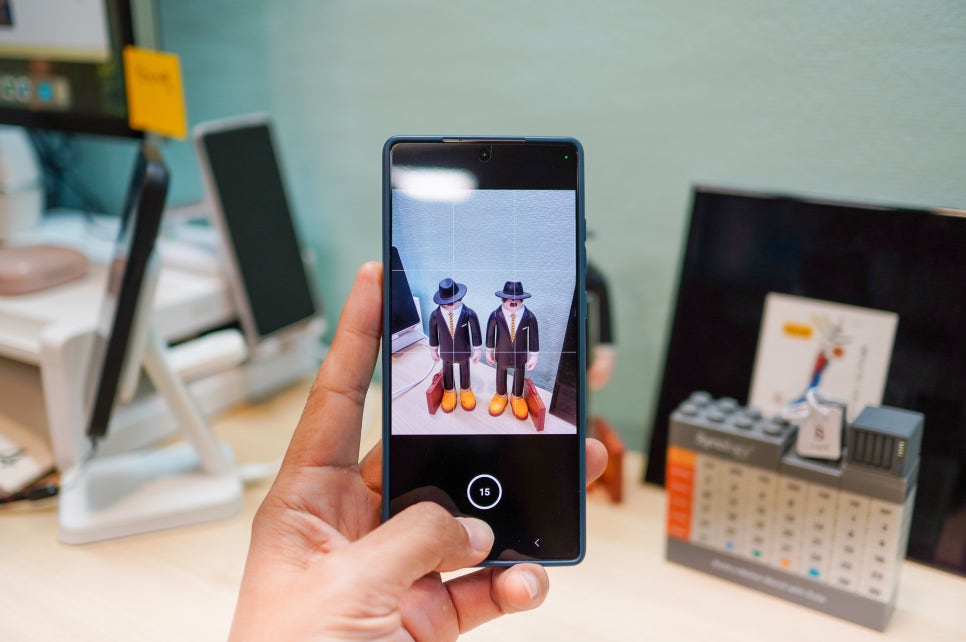
갤럭시 연속촬영 설정과 사용법 갤럭시 gif 만들기 방법
짧은 순간을 움직이는 이미지로 담고 싶을 때가 있습니다. 아이의 표정 변화나 반려동물의 움직임, 불꽃처럼 아름다운 광경만이 아니라 리뷰를 위한 제품의 작동 방식 등은 사진 한 장보다는 움짤의 전달력이 더 뛰어납니다. 이때 갤럭시 연속촬영, 버스트샷을 이용하면 영상 녹화 후 편집하는 것보다 쉽게 gif 만들기를 할 수 있습니다. 갤럭시 gif 만들기는 기본으로 탑재된 기능이므로 별도의 애플리케이션을 내려받지 않아도 되며, 내 앨범에 바로 저장이 되므로 바로 공유하거나 다른 디바이스로 가져가 다양하게 활용할 수도 있어 편리하고 유용합니다. 1. 갤럭시 연속촬영 설정 및 사용법 모델과 One UI 버전에 따라 조금씩 차이가 있지만.......

갤럭시 연속촬영 설정 및 움짤 GIF 만들기 방법
순간을 놓치지 않고 담아낼 수 있는 스마트폰 기능 중 하나가 바로 연속촬영입니다. 특히 갤럭시 스마트폰 사용자라면 누구나 기본으로 탑재된 이 기능을 활용해 간편하게 움짤(GIF)을 만들 수 있다는 사실, 알고 계셨나요? 특별한 앱 없이도 설정 몇 가지와 간단한 조작만으로 바로 움직이는 이미지를 만들 수 있어서, 실생활이나 SNS 콘텐츠 제작에도 유용하게 쓰입니다. 지금부터 갤럭시 연속촬영 설정과 움짤 만드는 전 과정을 자세히 소개해보겠습니다. 1. 연속촬영 기능이란? 갤럭시 스마트폰의 연속촬영 기능은 셔터 버튼을 누르고 있는 동안 다수의 사진을 빠르게 촬영하는 기능입니다. 흔들리는 손짓, 움직이는 피사체, 다양한 표정 등.......
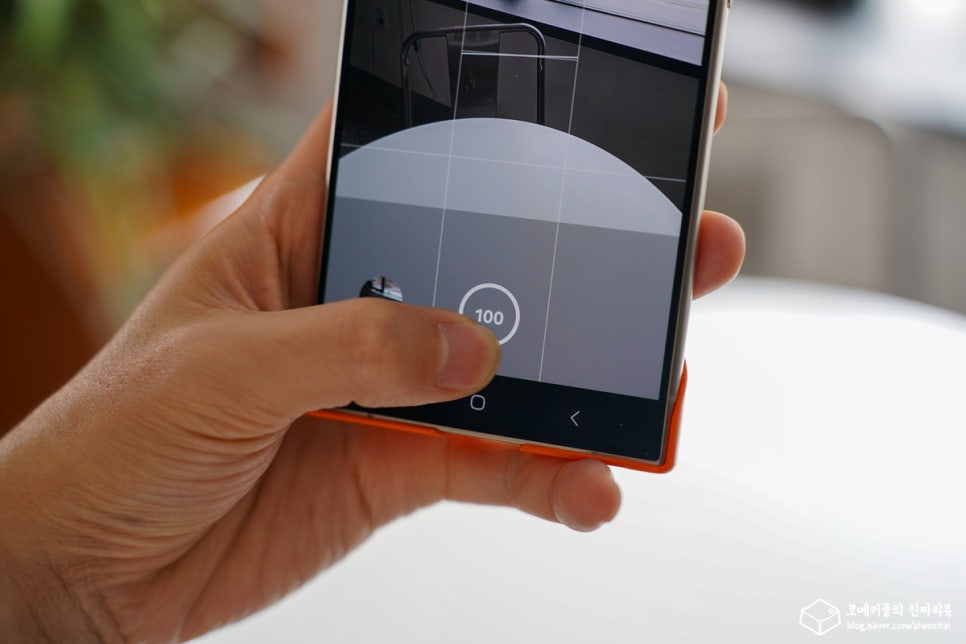
갤럭시 연속촬영 방법 버스트 샷 사용법
갤럭시 연속촬영 방법 버스트 샷 사용법 연속촬영은 빠르게 지나가는 상황이나 피사체를 담을 때 유용하게 사용할 수 있는 방법입니다. 오늘은 갤럭시 연속촬영 버스트 샷 사용 방법을 소개해 드리도록 하겠습니다. 1. 버스트 샷 설정 카메라를 실행한 후 좌측 상단에 있는 [톱니바퀴(카메라 설정)]으로 진입을 해줍니다. 해당 메뉴에서 [촬영 버튼 밀기]로 진입을 하고, 해당 버튼을 [버스트 샷 촬영]으로 설정하시면 됩니다. 2. 갤럭시 연속촬영 방법 버튼 밀기를 버스트 샷으로 설정했으면 이제 연속 촬영이 가능한데요. 촬영 버튼을 누른 후 아래로 내려주시면 됩니다. 한 가지 주의할 점은 그냥 꾹 누르기만 하면 동영상 촬영 모드로 진입하.......

![[Spoiler] 매거진 신작 '군웅을 엮는다'. '푸른 상자' '무능한 나나' 각각 완결](https://img.zoomtrend.com/2026/07/23/1784818325-ECA784.jpg)