복사
Posts
29 posts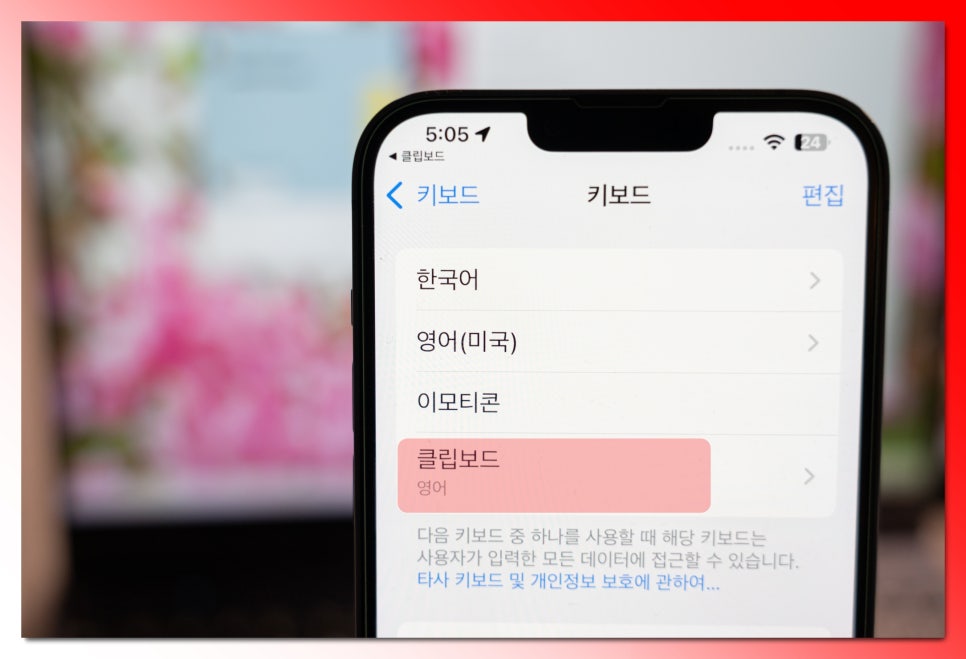
아이폰 클립보드 보는법 기록 확인 방법 어플 사용법
안녕하세요, IT 전문가 신남입니다. 갤럭시 스마트폰을 사용하다 아이폰으로 넘어온 분들이 가장 아쉬워하는 기능 중 하나가 바로 '클립보드'입니다. 여러 개의 텍스트나 이미지를 복사해두고 필요할 때마다 목록에서 골라 붙여넣을 수 있는 갤럭시와 달리, 아이폰은 기본적으로 마지막에 복사한 단 하나의 내용만 기억하기 때문이죠. 계좌번호와 예금주를 따로 복사해 붙여넣기 하려다 먼저 복사한 내용이 사라져 당황했던 경험, 다들 한 번쯤 있으실 겁니다. 아쉽게도 아이폰은 보안상의 이유로 이러한 클립보드 기록 기능을 공식적으로 지원하지 않습니다. 하지만 방법이 없는 것은 아닙니다. 별도의 앱을 설치하면 갤럭시 못지않게.......

휴대폰(핸드폰) 클립보드 보는법은? (갤럭시 / 아이폰)
✔️ 갤럭시 휴대폰 클립보드 보는법 ✔️ 아이폰은? 갤럭시 휴대폰 클립보드 보는법 복사는 모든 클립보드 활용의 시작이다. 원하는 텍스트나 이미지를 길게 누르면 복사 옵션이 나타는데, 제법 간단한 동작으로 필요한 정보를 클립보드에 담아둘 수 있다. 복사 후에는 문자메시지나 카카오톡 같은 앱에서 텍스트 입력창을 터치해 키보드를 띄워보자. 키보드 상단 툴바에서 클립보드 아이콘을 찾을 수 있다. 툴바에 클립보드가 보이지 않아도 당황하지 말자. 툴바 오른쪽의 점 세 개(더보기) 아이콘을 누르면 숨겨진 클립보드 기능을 찾을 수 있다. 갤럭시 모델이나 키보드 설정에 따라 위치가 약간씩 다를 수 있으니, 주의 깊게 살펴보는 것이.......

아이폰 핸드폰 클립보드 보는법
아이폰 핸드폰 클립보드 보는법 안녕하세요! 오늘은 아이폰에서 클립보드를 확인하고 활용하는 방법에 대해 알려드릴게요. 아이폰은 기본적으로 클립보드 내용을 직접 확인하는 기능을 제공하지 않지만, 몇 가지 방법을 통해 이 기능을 활용할 수 있답니다. 클립보드란? 클립보드는 우리가 복사한 텍스트나 이미지를 임시로 저장하는 공간이에요. 예를 들어, 친구에게 같은 문장을 여러 번 보낼 때, 매번 타이핑하지 않고 클립보드에서 붙여넣기 하면 훨씬 편리하죠. 아이폰 클립보드 확인하는 방법 단축어 앱 활용하기 아이폰의 단축어 앱을 사용하면 클립보드 내용을 확인할 수 있어요. 방법은 다음과 같아요: 1. 단축어 앱 실행하기: 홈 화면.......

삼성 팩스 복합기 종류 추천 대표 모델 알아보기
삼성 팩스 복합기 종류 추천 대표 모델 알아보기 요즘은 프린터 한 대로 인쇄는 물론 스캔, 복사, 팩스까지 가능한 ‘복합기’가 대세죠. 특히 사무실이나 홈오피스를 운영하시는 분들께는 팩스 기능까지 탑재된 제품이 꼭 필요한 경우도 많은데요. 삼성전자는 프린터 부문에서 꽤 오랜 신뢰를 받아온 브랜드인 만큼 팩스 복합기 라인업도 탄탄하답니다. 오늘은 삼성 팩스 복합기 종류를 중심으로 어떤 모델들이 있는지, 용도별로 어떤 제품을 고르면 좋은지 정리해드릴게요. 삼성 팩스 복합기, 어떤 기능이 있나요 삼성 팩스 복합기는 기본적으로 다음 기능들을 포함하고 있어요. 프린터 기능: 흑백 또는 컬러 출력 가능 스캐너 기능: 이미지 및.......


