Posts
3 posts
움짤 만들기 아이폰 GIF 만들기 방법
움짤 만들기 아이폰 GIF 만들기 방법 GIF 형태의 움짤은 클릭 없이도 원하는 부분만 무한 반복이 가능해 다양한 용도로 활용되고 있는데요. 예전에는 주로 PC에서 짤을 만들었지만 요즘에는 휴대폰에서도 손쉽게 만들 수 있습니다. 그래서 오늘은 아이폰 GIF 만들기 움짤 만들기 방법을 알아볼게요. 참고로 아이폰은 갤럭시와 방식이 달리 단축키를 활용해야 합니다. 먼저 아이폰 홈 화면에서 '단축어' 앱을 실행해 주시고요. 단축어 창 하단의 '갤러리' 버튼을 눌러 이동해 주세요. 갤러리 창에서 'video'를 검색한 후 'Video to GIF' 우측 상단의 '+' 버튼을 누르시고요. 하단의 '단축.......

아이폰 움짤만드는법(GIF만들기) & 용량 설정 팁
아이폰 움짤 만드는 법(단축어) GIF만들기 블로그나 커뮤니티 글을 보면 GIF 파일, 흔히 이야기하는 움짤을 종종 볼 수 있다. 보통 재미있는 짤이나 밈으로 유행할 때도 있고 동영상 플레이 버튼 없이도 자동으로 재생되는 느낌이기 때문에 눈에 띄거나 구독하는 유저들의 몰입도를 올릴 수 있다. 글쓴이의 블로그에는 움짤 만드는법 PC에서 GIFCAM을 활용한 방법을 소개한 적이 있다. 하지만 매번 pc에서 작업할 수도 없는 것이고 아이폰에서 촬영한 영상의 경우 그대로 아이폰 움짤만드는법 알아두면 간편하게 작업할 수 있다. 이번에 소개하는 아이폰 단축어 활용 방법을 알아두면 gif 만들기 누구나 쉽게 할 수 있다. 먼저 검색을 통해서 단.......
아이폰 움짤 만들기 gif 저장 방법 쉽게 설명 (無 설치)
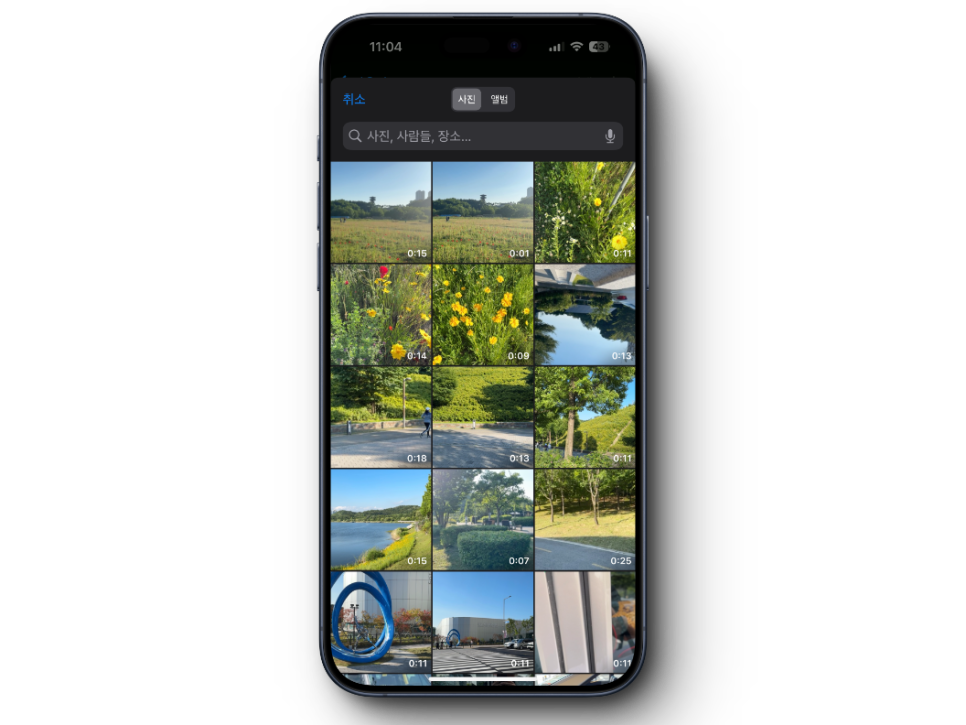
아이폰은 여러모로 갤럭시와 다르다. 오늘 소개할 움짤 만드는 방법도 그중 하나다. 갤럭시의 경우 기본 카메라 앱에서 설정이 가능하지만 아이폰은 특별한 메뉴에서 gif 만들기가 가능하다. 본문에서는 앱 설치 없이도 아이폰에서 움짤 만들고 저장하는 방법을 소개해 본다. 아이폰 움짤 만들기 방법의 핵심이다. 혹시 '단축어 앱'에 대해 잘 안다면 위 내용만 보고도 바로 gif를 만들 수 있다. 다만, 단축어 앱이 생소하다면 아래 자세한 방법을 확인해 보기 바란다. 추가로 고화질 gif 만드는 방법까지 공유해 본다. ① 단축어 앱을 실행한다. 아마 이 앱의 존재 자체를 모르는 분들도 많을 것이다. 어디에 숨어 있는지도 모른다면.......