Posts
7 posts
삼성 노트북 램 추가 방법 교체 업그레이드 초보도 쉽게 하기
안녕하세요 IT 테크 블로그 인플루언서 삼돌이군입니다. 오늘은 삼성 노트북 램 추가 방법을 알려드릴까 합니다. 이번에 소개해 드릴 것은 노트북 로딩 속도를 조금 빠르게 하고 싶을 때 램 업그레이드를 합니다. 저도 얼마 전에 32gb로 업그레이드를 했습니다. 개인적으로는 크게 달라지는 걸 잘 느끼지 못했지만 그래도 하기 전보다는 조금 나아진듯한 기분은 들긴 했습니다. 그리고 구형과 신형에 따라서 하는 방법이 조금 다릅니다. 저는 구형이 아닌 신형 기준으로 설명을 할까 합니다. 구형은 노트북 뒷면의 나사를 전부다 제거를 하고 분리한 후에 해야 하지만 최근에는 이렇게 할 필요가 없어졌습니다. 생각보다 쉬워졌습니다. 그럼 어떻.......

CPU-Z로 컴퓨터 메모리 확인하고 노트북램 추가하는 방법
잘 사용하던 데스크톱이나 랩톱이 처음보다 조금씩 느려진다고 느껴질 때 가장 먼저 시도해 볼만한 작업이 노트북램 추가를 하는 것입니다. 컴퓨터 메모리 스펙은 본체를 분해해 직접 확인하거나 CPU-Z와 같은 프로그램을 이용하는 방법도 있으니 상황에 따라 결정하면 됩니다. 오늘 포스팅에서는 CPU-Z를 이용해 프로세서, 그래픽카드와 컴퓨터 메모리를 확인하고 노트북램 추가 방법과 주의 사항까지 알려드리도록 하겠습니다. 소프트웨어 설치 검색창에 CPU-Z를 입력해 사이트에 접속한 뒤 다운로드 페이지로 이동하면 됩니다. 압축과 인스톨 파일 두 가지가 중 하나를 내려받으면 됩니다. 전 간단하게 압축을 풀어 바로 실행할 수 있는 ZIP 파.......
내 컴퓨터 사양보는법 노트북 사양 램 그래픽카드 확인
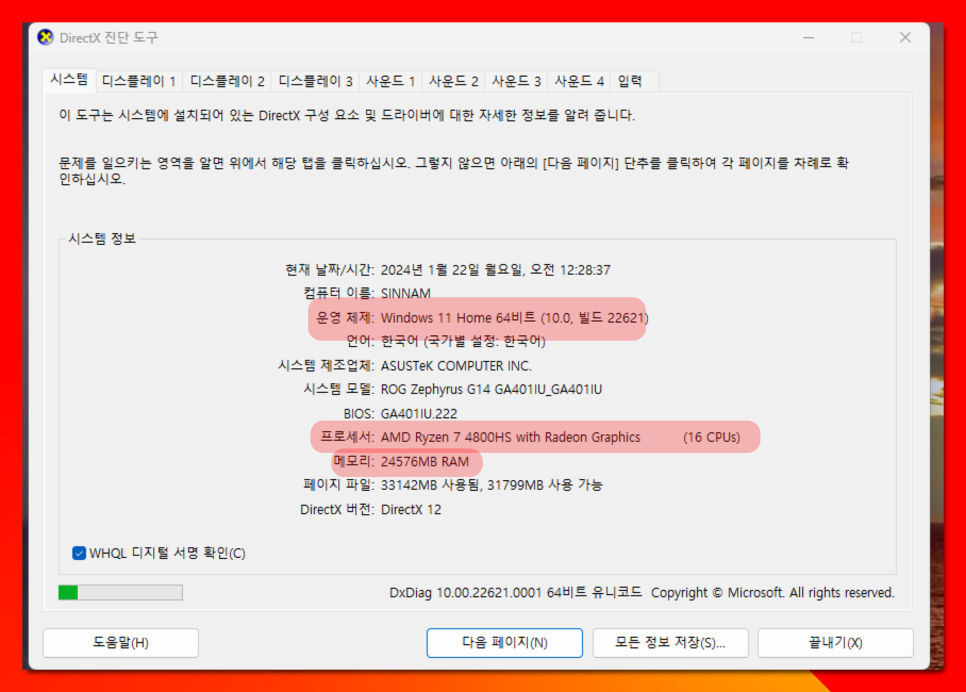
안녕하세요. it 전문가 신남입니다. 이번 글은 내 컴퓨터 사양보는법 노트북 사양 램 그래픽카드 확인 방법을 준비해 봤습니다. pc를 이용하다 보면 간혹 이용 중인 컴퓨터의 성능을 업그레이드해야겠다 생각이 들 때가 있습니다. 다만, 무작정 하드웨어 부품을 좋은 것으로 교체해야겠다는 생각으로 바꾸기보다, 현재 이용 중인 컴퓨터 노트북 사양보는법을 통해 램과 그래픽카드 확인을 통한 효율적인 업그레이드를 하셔야 하는데요. 이를 포함해, 어떤 게임을 플레이하거나, 설치하고자 할 때 컴퓨터의 사양이 충분히 받혀주는지 체크하기 위한 용도로 빠르게 별도의 프로그램 설치 없이 할 수 있는 내 컴퓨터 사양보는법 을 준비해 봤거든요.......
![[일상] Eave 65와 목새 택타일 | 토프레 무접점 느낌 | 타건 영상 있음](https://img.zoomtrend.com/2026/06/07/1780838085-SE-77297eb3-90bf-43a7-9629-75fd8530e370.jpg)


