Posts
15 posts
유튜브 자동재생 끄기 및 실행 방법
콘텐츠가 다양하고 재미있다 보니 유튜브를 보고 있으면 시간 가는 줄 모르는데요. 그런데 어떨 때는 시청 중인 영상이 종료되면 자동으로 다음 영상이 재생되지만, 어떤 기기에서는 영상이 종료되면 다음 영상이 재생되지 않는 경우가 있더라고요. 이러한 자동재생 기능은 설정이 가능한데요. 그래서 오늘은 유튜브 자동재생 끄기 및 실행 방법에 대해서 알아볼게요. 먼저 갤럭시 또는 아이폰 홈 화면에서 유튜브 앱을 실행해 주세요. 참고로 구글 등 인터넷 웹이 아니고 반드시 '유튜브 앱'으로 실행하셔야 합니다. 1. 유튜브 설정에서 변경 첫 번째 유튜브 자동재생 끄기 방법입니다. 유튜브 앱 실행 후 우측 하단의 '내 페이.......

유튜브 자동재생 끄기, 썸네일 미리보기 끄는 법과 검색기록 삭제 방법 (PC, 모바일)
안녕하세요. 소라윙즈입니다. 오늘은 Yotube 시청 시 알아두면 유용하게 쓸 수 있는 기능인 유튜브 자동재생 끄기, 썸네일 미리보기 끄는 법과 검색기록 삭제 방법을 알려드리려고 합니다. 1. 자동재생 끄기 먼저 유튜브 자동재생 끄기 방법부터 알려드리겠습니다. PC에서는 미디어 플레이어 창 우측 아래, 모바일에서는 상단 가운데 있는 슬라이드 버튼을 토글 시키는 것으로 끄고 켤 수 있습니다. 토글 방식이지만 클릭할 때마다 '사용 설정 / 중지' 안내 멘트가 함께 토글 되면서 나오기 때문에 편하게 설정할 수 있을 겁니다. 또한 모바일 한정으로 우측 하단에 있는 '내 페이지' 아이콘을 터치하고 우측 상단 톱니바퀴.......

유튜브 가이드(유튜브 영상 자동 반복재생 끄기, PIP, 재생목록 삭제, 자막끄기)
유튜브는 다양한 기능을 제공하는 동영상 플랫폼이다. 하지만 때로는 원치 않는 기능이 작동할 수 있다. 자동재생이 계속되거나 자막이 거슬릴 수 있다. 또한 재생목록 정리나 PIP 모드 활용이 필요할 때도 있다. 이런 상황에서 유튜브 설정을 변경하면 편리하다. 본 가이드에서는 유용한 유튜브 기능들의 활용법을 상세히 알아본다. 이를 통해 더욱 쾌적한 유튜브 시청이 가능해질 것이다. ✓ 반복재생(자동재생) 끄기 ✓ PIP 설정 ✓ 재생목록 삭제 ✓ 자막끄기 반복재생(자동재생) 끄기 거듭되는 영상의 재생이 반복된다면, 다음과 같은 방법으로 반복재생을 끌 수 있다. ✓ 모바일 앱 설정 1. 유튜브 앱을 실행한 뒤, 프로필 아이콘을 터치한.......
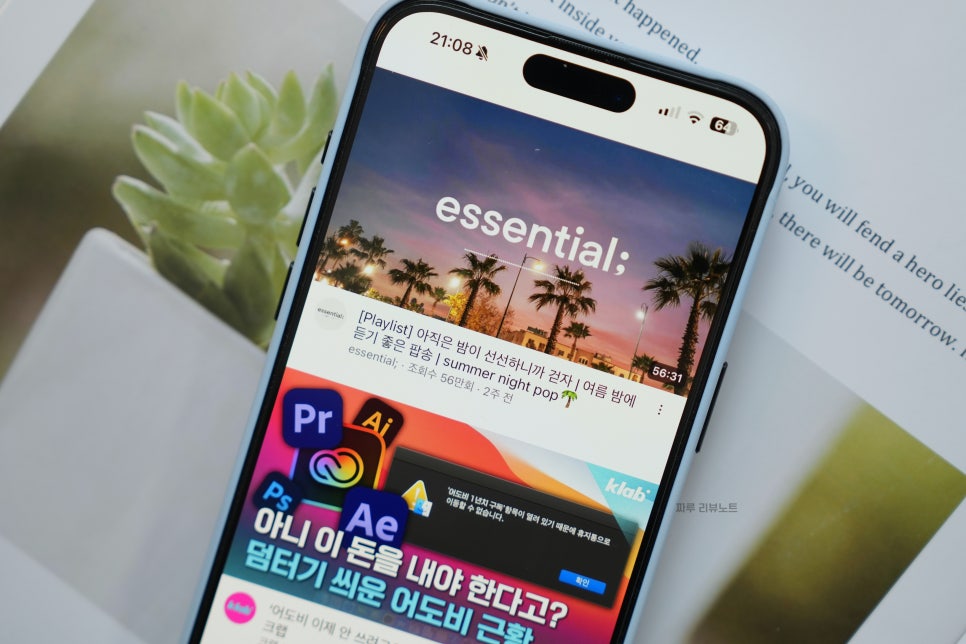
유튜브 자동재생 끄기 썸네일 미리보기 피드 재생 끄는 방법
이번 글에서는 유튜브 자동재생 끄기 및 모바일 앱에서 추천 영상 리스트를 확인할 때 자동으로 썸네일 미리보기가 되는 불편함을 해결할 수 있는 방법을 소개한다. 하나씩 살펴보자. 유튜브 자동재생 설정 2가지 방법으로 나뉜다. 첫 번째, Youtube 모바일 앱과 PC 웹브라우저에서 콘텐츠 재생 중인 화면에 있는 슬라이드 버튼을 토글 방식으로 켜고 끄면 된다. (앱에서는 우측 상단, PC에서는 우측 하단에 위치) 이때 화면에 '자동재생 사용 중' 또는 '자동재생 사용 안함' 메시지가 출력되므로 어렵지 않게 원하는 설정을 적용할 수 있을 것이다. 두 번째, 계정 설정에서 유튜브 자동재생 끄기 설정을 적용하는 것이다. 관.......


![[웹툰단행본] 『통제구역관리부』 1권 후기 : 이상한 변칙과 기이한 일들이 일어나는 공간에 대하여](https://img.zoomtrend.com/2026/06/09/1780996474-SE-5eda86fa-0d63-4afd-b8dd-b801879fed52.jpg)
