Posts
19 posts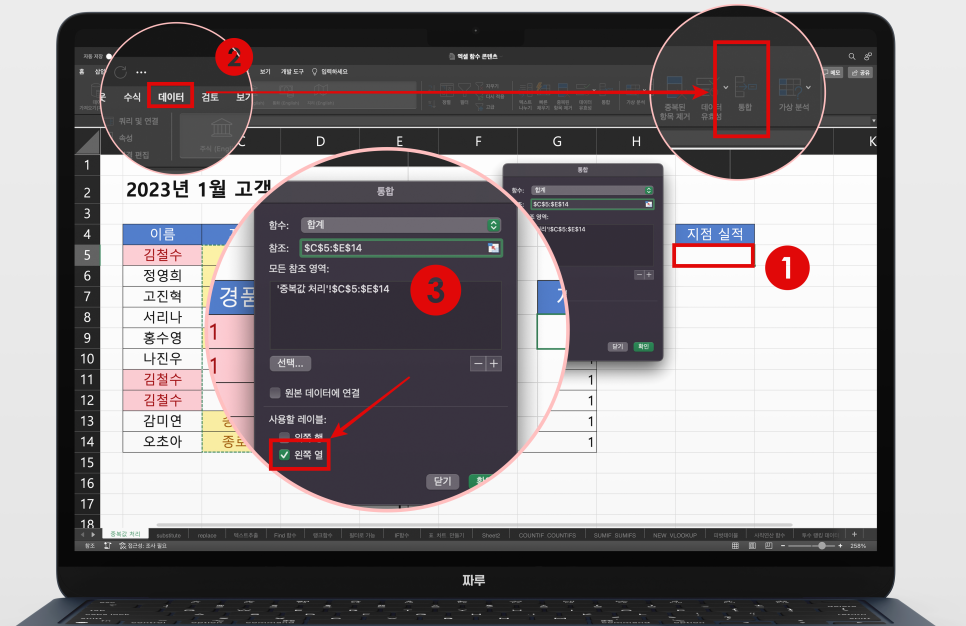
엑셀 중복값 찾기 제거 합치기 손쉬운 방법
이번 글에서는 엑셀 중복값 찾기 제거 합치기 관련 내용을 소개한다. 방대한 양의 데이터를 처리할 때 자주 사용되는 기능으로 당신이 정시 퇴근하는 데 큰 도움이 될 것이다. 1. 엑셀 중복값 찾기 표시 엑셀 중복값 찾기 작업을 진행할 셀 범위를 지정하자. 상단 메뉴 중 [홈] → [조건부 서식] → [셀 강조 규칙] → [중복 값] 순서대로 선택하자. [서식 지정]에서 중복 값이 저장된 셀을 어떻게 표시할지 설정하면 된다. 그런데 중복값들끼리 구분이 되지 않아서 불편할 것이다. 설정을 하나만 더 적용해 주자. 마찬가지 작업 셀 범위를 마우스로 선택하자. 이번에는 [조건부] → [새 규칙] 기능을 실행하자. [스타일] 값을 기본형으로 변경한.......
엑셀 틀고정 중복값제거 줄바꾸기 엑셀 셀합치기 상세 방법
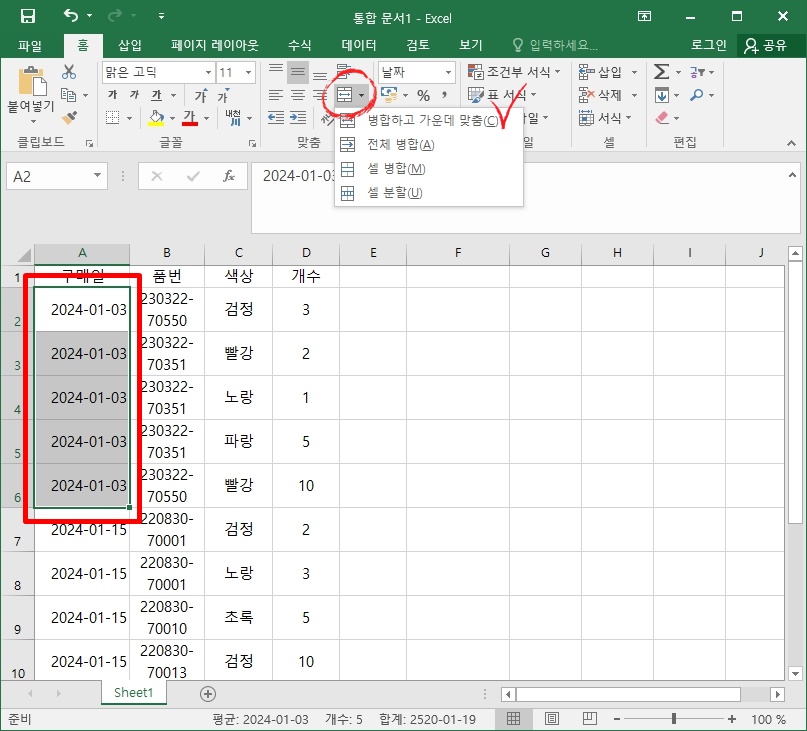
안녕하세요. 그남자 입니다. 오늘은 엑셀 틀고정 중복값제거 줄바꾸기 엑셀 셀합치기 상세 정리를 해보도록 하겠습니다. 많은 데이터 자료를 정리하려고 한다면 엑셀만한 것이 없습니다. 칸칸이 채워 넣기만 해도 보기 좋게 정리할 수 있지만 엑셀에서 제공하는 기능들을 잘 활용한다면 더 효율적으로 보기 좋게 사용할 수 있는데요. 오늘 엑셀 틀고정, 중복값제거, 줄바꾸기와 셀합치기 방법을 상세히 정리해 보도록 하겠습니다. 엑셀 줄바꾸기 가장 먼저 엑셀 줄바꾸기 방법을 알아보겠습니다. 엑셀에서 데이터를 입력하다보면 칸 크기보다 많은 데이터가 입력되어서 내용이 잘려 보이는 경우가 있습니다. 이럴때 alt+enter키를 일일이 눌러서.......
엑셀 틀고정 중복값제거 줄바꾸기 엑셀 셀합치기 상세 정리
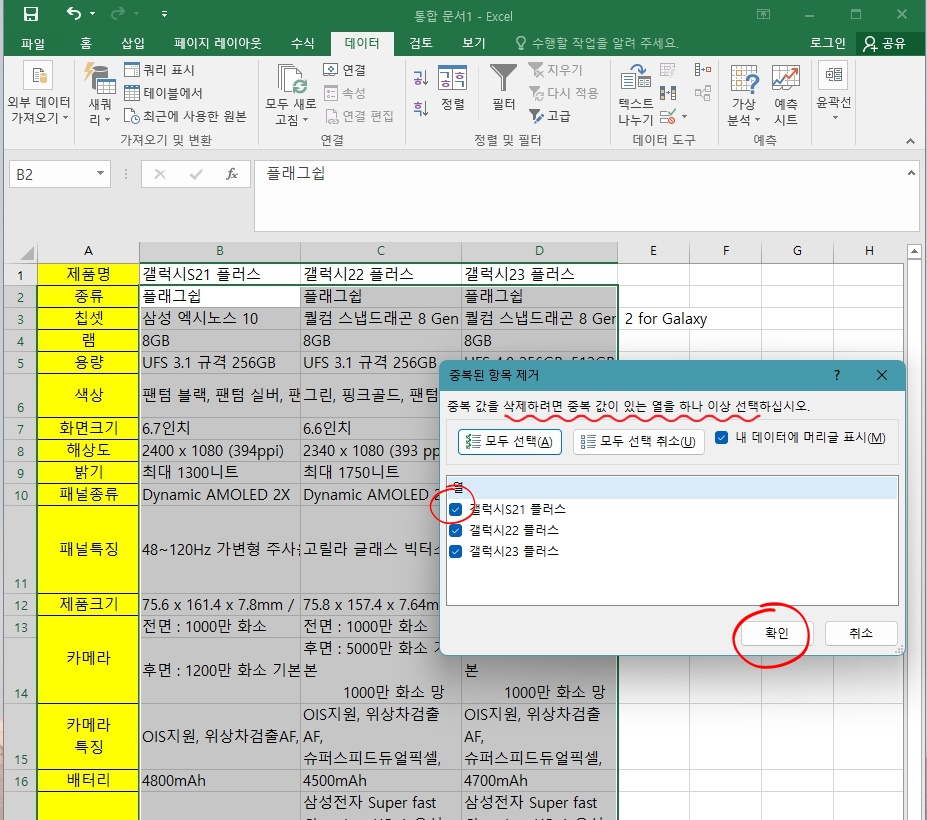
안녕하세요. 그남자 입니다. 오늘은 엑셀 틀고정 중복값제거 줄바꾸기 엑셀 셀합치기까지 알아두면 백배 더 편리하게 사용하실 수 있는 엑셀 사용팁 상세 정리를 해 볼까 합니다. 수많은 데이터들을 처리 할 때에는 엑셀만엑셀만 없는 것 같습니다. 칸마다 보기 좋게 입력만 해두어도 훨씬 쉽게 데이터를 파악하고 정리할 수 있어서 일할 때 정말 많이 사용하게 되는데요. 오늘은 사소한 부분이지만 간단한 설정으로 훨씬 더 편하게 사용할 수 있는 엑셀 사용팁을 알려드릴까 합니다. 바로 틀고정, 중복값제거, 줄바꾸기, 셀합치기 인데요. 어떻게 하는지 상세 정리해 보겠습니다. 1.엑셀 틀고정 첫번째로 엑셀 틀고정방법부터 알아보겠습니다. 엑.......