Posts
39 posts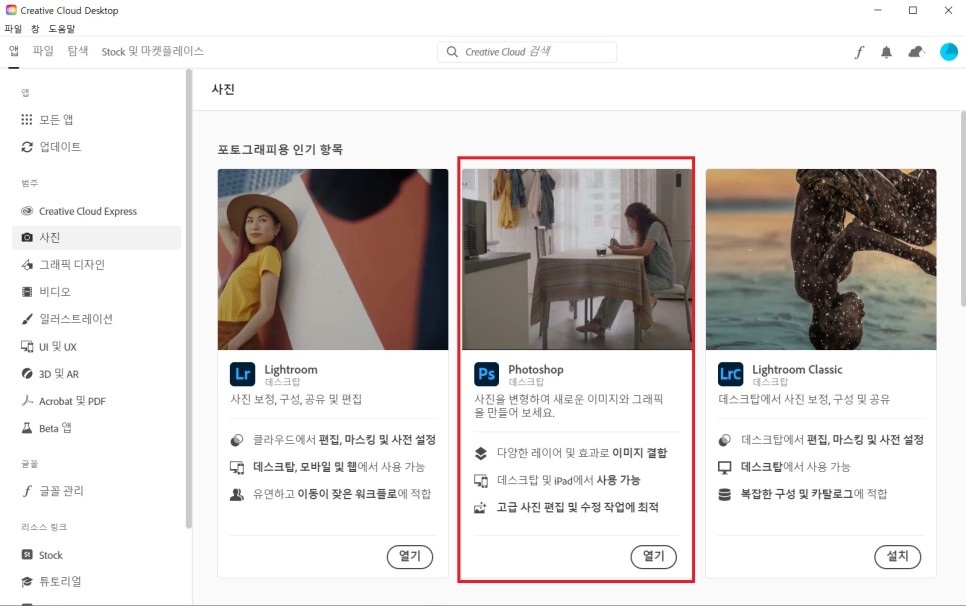
어도비 포토샵 PSD파일 뷰어 및 변환 PNG, JPG 사진편집에 최적화
우리는 매번 사진을 편집합니다. 사진편집 하면 포토샵이 떠오르실 텐데요. 어도비가 PDF라는 파일 형식을 만들고 편집할 수 있는 애크로뱃을 만들었듯이 포토샵에서도 레이어로 사진을 편집할 수 있는 PSD 파일 포맷을 만들었는데요. 그래서인지 이 파일 확장자를 PNG, JPG로 변환하고 보정이나 작업을 할때에는 어도비 포토샵 만한 프로그램이 없습니다. 문서를 만들려고 하면 한글이나 MS WORD 를 사용하듯 사진 하면 바로 Photoshop 이죠. 일단 이 프로그램을 손에 좀 익히게 되면 라이트룸 같은 프로그램을 이용하여 사진의 채도나 명도 조절을 더욱 디테일하고 편리하게 하실 수 있습니다. 과거에는 이런 프로그램들은 개별로 구입을 하였.......
웹브라우저에서 사진 저장시 확장자가 jfif로 바뀌는 문제
윈도우 한정 regedit 실행 ① HKEY_CLASSES_ROOT\MIME\Database\Content Type\image/jpeg 로 이동 (아래 캡처 참조) ② Extension->jfif를 jpg로 수정 끝. 가끔 윈도우 업데이트 하고 나면 jfif로 바뀌는 수가 있습니다.

일러스트 ai파일 변환 이미지 사진 용량줄이기
이미지를 만들어 보셨나요? 저는 아직 그런 실력까지는 되지 않지만 나름 미적감각이 있다는 소리를 가끔 들어서 열심히 포토샵을 만지고 있고 최근에는 일러스트레이터도 조금 공부하고 있습니다. 하면 할수록 참 어렵고 힘든 작업이긴 한데 또 그게 상당히 재미있기도 하네요. ^^ 저는 일단 사진 전문가 입니다. 편집 전문가는 아니구요. 사진을 나름 잘 찍는 사람 중에 하나입니다. 영상도 편집 보다는 어떻게 하면 감각있는 영상을 찍을까? 고민하는 사람 중의 하나이죠. 그런데, 블로그와 유튜브 생활을 하다 보니 사진과 영상을 잘 찍는 것만으로는 끝나지 않더군요. 어떻게 하면 유저들에게 보기 쉽게, 느낌이 좋게 보여주기 위하여 사진.......
PDF - JPG 변환하기 "SMALLPDF.COM"
PDF - JPG 변환하기 "SMALLPDF.COM" 문서를 스캔하거나, 출력용으로 보내는 경우 "PDF" 파일을 이용하는 것이 깔끔합니다. 아무래도 PDF를 이용하면 내가 보는 화면 그대로 파일로 뽑아낼 수 있으니, 다른 누가 파일을 연다고 하더라도 그 모양 그대로 확인할 수 있으니까요. 하지만, 간혹 "PDF"를 받지 않는 회사나 사람들이 있습니다. 이 경우에는 "PDF"로 작성된 파일을 "JPG" 등의 그림 파일로 변환해서 보내야 하는 경우가 있지요. "PDF를 그림파일로 변환하는 방법" 이렇게 PDF 파일을 그림파일로 변환하는 방법에는 여러 가지가 있습니다. 현재 개인이 가지고 있는 컴퓨터를 이용해서도 충분히 작업을 할 수 있을 텐데요. 방법을 잘 모른다면, 여러모로 피곤한 작업이라고 할 수 있답니다. 그리 대단한 작업도 아닌데, 시간만 많이 잡아먹는 작업이라고 할 수 있으니까요. △ 다양한 형식의 파일들 "여러 가지 파일 포맷을 변환해주는 사이트" 그래서 이런 경우에는 여러 가지 파일의 포맷을 변환해주는 사이트를 이용해 보는 것도 좋답니다. 저는 "SMALLPDF"라는 사이트를 이용했는데요. 이 사이트를 이용해서 우리가 가지고 있는 PDF 파일 등을 다른 형식의 파일로 변환할 수 있답니다. "PDF" 파일을 "JPG" 등의 그림파일로 변환할 수 있기도 하고, 워드를 PDF로, 엑셀을 PDF 등으로 변환할 수 있기도 한데, 사실 이러한 기능은 어차피 엑셀과 워드, 파워포인트 자체적으로도 가지고 있는 기능이니 그리 중요하지 않은 내용이라고 할 수 있답니다. 우리가 주목해야 할 것은 바로 "PDF"에서 "JPG", JPG"에서 "PDF"로 왔다 갔다 하는 것인데요. 이 사이트에서 이 두 가지 기능을 모두 제공한답니다. "PDF 파일 하나를 여러 개로 분할하기, 여러 PDF 파일을 하나로 합치기도 가능한 사이트" 그리고 이 사이트에서는 이렇게 이미 작성된 PDF 파일을 여러 개로 분할이 가능하기도 하고, 반대로 여러 개로 나뉘어 있는 파일들을 하나로 묶을 수도 있답니다. 여러모로 알아두면 유용한 사이트라고 할 수 있지요. 이런 작업을 컴퓨터로 직접 하려고 하면, 번거롭기만 하고 시간만 많이 가는 작업이니까요. "사이트 이용방법" 사이트를 이용하는 방법은 간단합니다. 사이트는 무료로 이용이 가능하고, 내가 필요로 하는 내용을 담은 아이콘을 클릭한 후, "파일"을 찾아서 웹사이트에 올리면, 파일이 금세 완료가 된답니다. 이렇게 완료가 된 파일을 그대로 다운로드해서 사용하면 된답니다. 1. 내가 필요로 하는 서비스의 아이콘을 클릭한다. (예: PDF to JPG) 2. "CHOOSE FILE" 아이콘을 눌러서 파일을 업로드한다. 3. 기다렸다가 파일이 완성되면, 다운로드한다. 여기까지, "PDF"에서 그림파일로, 그림파일에서 "PDF" 파일로 간단하게 변환을 도와주는 사이트에 대해서 한 번 살펴보았습니다. "PDF - JPG 파일 변환 사이트" 홈페이지 : http://smallpdf.com 가격 : 무료 특징 : PDF - JPG 변환, PDF 분할/합체 가능


