Posts
7 posts
주민등록번호 활용 남,여 구분하기 2
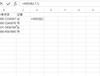
주민등록번호 활용 남,여 구분하기 두번째 시간으로 앞의 Vlookup 을 활용하여 구분하는 방법 입니다. 우선 아래와 같이 F와 G열에 테이블을 만듭니다. 1,3,5,7번은 남자, 2,4,6,8,번은 여자 그리고 vlookup 함수를 아래와 같이 입력해 봅니다. =VLOOKUP(MID(B2,7,1),$F$2:$G$9,2,FALSE) 그런데 이렇게 하면 위와같이 #N/A값이 나옵니다. 왜냐하면 저희가 입력을 숫자로 7000001234567을 입력하였기 때문이죠 원하는 값이 나오려면 두가지 방법이 있는데 우선 한 방법은 구분테이블의 숫자로 입력된 1,2,3,4,5,6,7,8을 입력시 문자로 입력하는 방법 '1, '2, '3 이렇게 숫자 앞에 ' 을 넣는 방법이 한가지 입니다.
주민등록번호 활용 남,여 구분하기
지난 번엔 주민등록번호 입력하는것을 알려드렸고 이번주는 그 데이터들을 갖고 활용하기 입니다. 주민등록번호를 알면 남, 여 를 확인할수 있는데 뒤 7자리 중 첫번째 숫자가 남과 여를 구부나는 숫자입니다. 1, 3, 번으로 시작하면 남자, 2, 4번으로 시작하면 여자 이것은 내국인 기준이고 외국인은 5,6,7,8 번으로 시작합니다. 1, 2번은 2000년 이전 출생자, 3,4번은 2000년 이후 출생자 라고 하니 참고하세요 그럼 이번에 사용할 함수들은 MID 함수와 IF 함수 입니다. MID 함수는 문자열의 특정 위치에서 문자를 지정한 갯수 만큼 되돌려주는 함수인데 MID(test,start_mun,mun_chars) 지정문자열, 시작할문자 수, 반환할 문자수 아래 예제를 보시면 B2의 문자
주민등록번호 숫자로 입력하기
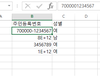
엑셀로 주민번호 관련 데이터 정리할때 사용하는 몇가지 팁을 드릴려고 합니다. 일반적으로 주민번호 입력하면 숫자로만 입력할경우 B2 와 같이 입력이 되지 않고 B3, B4, B5 와 같이 입력이 됩니다.이것을 셀서식에서 사용자 지정 하시고 형식 부분에 "######-#######"이와 같이 하신다면 B2와 같이 700000-1234567 이렇게 변경 됩니다. 나머지 셀도 같은 서식을 적용해 보세요 근데 00년 부터 09년 까지 태어난 인원들은 숫자의 자리가 맞지 않으니. 형식을 변경해 주어야 합니다.주민등록번호를 숫자가 아닌 문자로 등록하는 방법도 있습니다. 이때에는 ='010101-3456789 이렇게 숫자 입력 전에 ' 를 해주시면 문자로 입력됩니다. 오늘은 주민등록 번호 숫자