파일확장자변경
Posts
6 posts
윈도우 파일 확장자 변경 및 표시하기 윈도우10 11
가끔은 파일의 확장자가 무엇인지 알아야 할 때가 있고 확장자를 변경해야 할 경우도 있습니다. 그러나 윈도우는 예나 지금이나 확장자가 기본적으로 숨김으로 설정돼 있기 때문에 설정을 바꾸어야만 확장자를 볼 수 있습니다. 개인적으로 윈도우 설치 직후 우선적으로 하는 일 중의 하나가 바로 확장자가 표시 되도록 설정을 바꾸는 작업입니다. 확장자 보이기나 확장자 바꾸기는 윈도우 탐색기 설정을 변경한 뒤 비로소 가능한데요. 윈도우 탐색기는 키보드의 윈도우키와 영문 E 키를 눌러 실행할 수가 있고 작업 표시줄에 보이는 탐색기 아이콘을 눌러 통해 실행할 수도 있는데요. 탐색기를 여러 개 띄우려면 탐색기 아이콘은 여러 번 눌러도.......

파일 확장자 표시가 안될때 나오게 하는 방법
파일 확장자란 파일 종류를 나타내는 확장자명을 뜻합니다. 가령 한글파일은 000.hwp 라고 되어 있으며 엑셀파일은 000.xls 라고 되어 있는 것을 말합니다. 이 확장자의 경우는 저장될때 한번 결정이 되면 변경할 경우 실행이 되지 않는 경우가 대부분이기 때문에 나타나지 않도록 기본 설정 되어 있습니다. 하지만 가끔 파일을 사용할때 확장자를 확인해야할 때가 있는데요. 그때는 파일 속성으로 들어가서 확인을 하면 되지만 자주 확인해야 하시는 분들은 조금 귀찮을 수도 있습니다. 그래서 오늘은 파일 확장자 표시하는 법에 대해서 알아보록 하겠습니다. 파일 확장자명이 안 뜰때 파일 확장자는 위해서도 말씀드렸다시피 파일명. 뒤에 3개.......

윈도우10 윈도우11 파일 확장자 변경 표시 하는법 이미지 JPG PNG
안녕하세요 IT 테크 블로그 인플루언서 삼돌이군입니다 오늘은 윈도우10 파일 확장자 변경 표시 하는법을 알려드릴까 합니다. 이번에 소개해 드릴 것은 이미지 확장명을 바꾸는 방법입니다. JPG를 PNG 등으로 바꿀 때 쉽게 할 수 있습니다. 만약 다른 확장명으로 변경을 하고 싶다면 변환기 프로그램이나 사이트를 사용해야 합니다. 그리고 이번에 제가 설명하는 것은 윈도우에서 쉽게 확장자명을 바꾸어서 하는 방법입니다. 이렇게 하는 경우는 일부 사이트나 홈페이지나 업체에 파일을 올릴 때나 보낼 때 변경해야 하는 경우가 있습니다 이럴 때 쉽게 바꾸어서 올리면 됩니다. 하는 방법은 누구나 쉽게 할 수 있기에 보고 따라 하시면 됩니다. .......
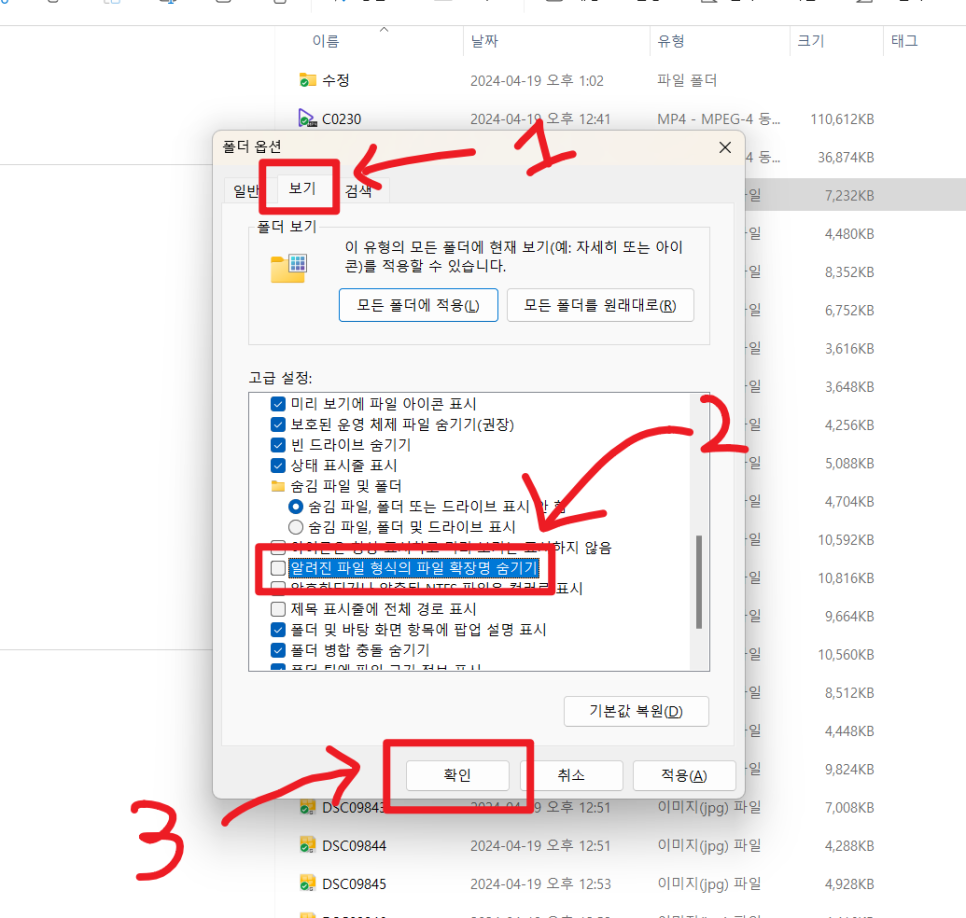
윈도우 파일 확장자 변경 및 표시하는 방법
윈도우 운영체제를 사용한다면, 수많은 파일 확장자를 만나게 됩니다. 그런데 간혹 파일이 제대로 받아지지 않거나 실수로 확장자가 변경되는 경우가 있습니다. 이러면 연결되는 프로그램이 없다고 나오거나 오작동을 하게 됩니다. 이런 현상을 해결할 수 있는 방법은 파일 확장자를 변경해야 합니다. 그럼 어떻게 바꿀 수 있는지 간단하게 알려드리겠습니다. 1. 윈도우 파일 확장자 표시 방법 윈도우는 파일 확장자 표시가 기본적으로 가려져있습니다. 그래서 확장자를 보기 위해서는 폴더 옵션을 바꿔줘야 합니다. 1. 파일 탐색기를 열어줍니다. 단축키는 Windows + E 버튼을 동시에 눌러주면 됩니다. 2. 상단 메뉴 중 ... 부분을 클릭하면 하.......