Posts
3 posts
윈도우11 작업표시줄 시작 메뉴 위치 왼쪽 변경하기
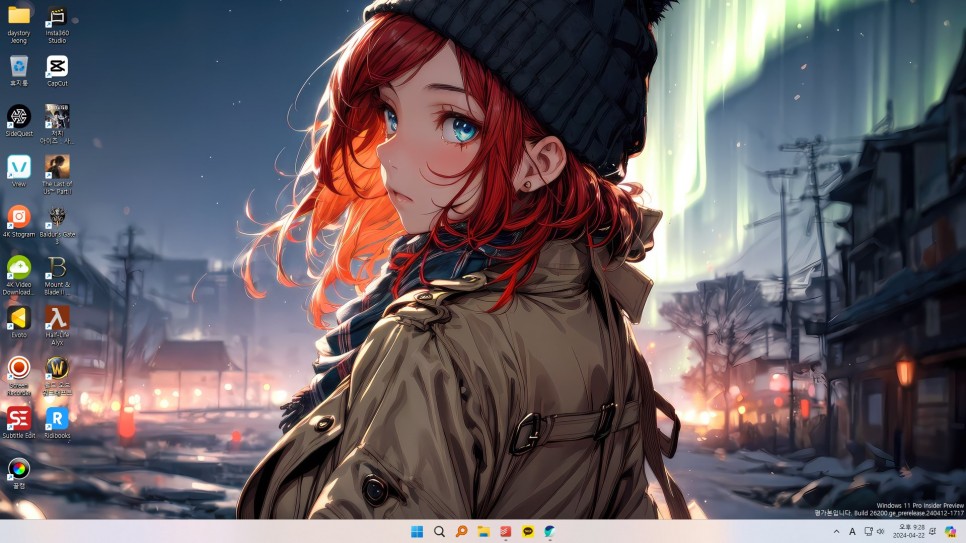
윈도우11을 처음 설치하는 사람이 가장 먼저 당황하게 되는 것은 바로 작업표시줄 중앙으로 이동한 시작메뉴와 프로그램 아이콘들입니다. PC를 처음 쓰면서부터 정해져있던 것 처럼 당연하게 시작메뉴는 왼쪽 끝에 붙어있어야할 것이 가운데로 떡 붙어있으니 굉장히 어색하죠. 시절이 바뀌면서 와이드 화면의 큰 모니터를 사용하는 사람들이 많아지다보니 작업의 효율을 고려해서 중앙 기본 옵션으로 설정이 되어있긴 하지만 아무래도 어색한건 어쩔수없죠. 그래도 다행히 다시 원래대로 왼쪽으로 윈도우11 작업표시줄 시작메뉴 이동할 수 있는 방법이 있으니 적응이 힘든 분들은 변경하고 쓸 수 있습니다. 방법도 매우 간단한데 작업표시줄 아무.......
윈도우11 작업표시줄 위치 시작버튼 왼쪽으로 변경하기
윈도우11이 출시된지도 꽤 오랜 시간이 지났습니다. 처음엔 익숙함의 문제나 호환성때문에 윈도우10을 고집하는 분들이 많았지만 이젠 어지간한 분들은 거의 업그레이드를 해서 잘 쓰고들 계신 것 같구요. 오래전부터 윈도우를 사용해오신 분들이 윈도우11을 처음 접하면서 도무지 적응이 잘 되지않는다고 이야기하는 것중 하나가 바로 시작 메뉴 위치가 중앙이라는 점일텐데요. 과거와 달리 대형 모니터, 울트라와이드 모니터의 보급율이 높아지면서 좀 더 편하게 접근할 수 있도록 시작메뉴의 위치를 좌측에서 중앙으로 배치한 것이지만 아무래도 윈도우10을 오랫동안 쓰다가 업그레이드하게 되면 어색해서 더 불편하게 느껴지죠. 물론 윈도우.......

윈도우11 작업표시줄 위치 및 우클릭 메뉴 윈도우10 타입으로 바꾸기
이번 글에서는 MS 최신 운영체제인 Windows 11의 인터페이스 2가지를 윈도우10 스타일로 변경하는 방법을 다룬다. 편한 것 같으면서도 어딘가 어색하고 UI/UX에 불편함을 느끼고 있었다면 본문 내용이 도움이 될 것이다. 목차 윈도우11 우클릭 [추가 옵션 표시] 대신 모든 메뉴 한 번에 출력하기 윈도우11 작업표시줄 위치 변경 및 심플하게 바꾸기 개인적으로 Windows 11 인터페이스 중에 가장 불편하다고 생각하는 게 하나 있으니 바로 마우스 우클릭을 하면 출력되는 컨텍스트 메뉴다. 구성 메뉴를 간소화해 실행 속도가 빠르다는 장점이 있지만, 사용자가 원하는 연결 프로그램을 실행하기 위해서는 [추가 옵션 표시]를 한 번 더 클릭해야 하.......