Posts
16 posts
갤럭시 스크린샷 설정 폰 화면 스크롤 캡쳐 방법
스마트폰을 쓰다 보면 유용한 정보나 이미지를 바로 저장하고 싶을 때가 많죠. 그럴 때 스크린샷 기능은 정말 큰 도움이 됩니다. 오늘은 갤럭시 폰의 스크린샷 설정 방법과 화면 스크롤 캡쳐 하는법 까지 자세히 알려드릴게요. 1. 버튼을 이용한 기본 스크린샷 가장 간단한 방법은 측면 버튼을 활용하는 거예요. 전원 버튼과 음량 내리기 버튼을 동시에 누르면 스크린샷이 찍히죠. 이 방법은 모든 갤럭시 모델에서 사용할 수 있고, 익숙해서 많이 쓰는 방식이에요. 다만 버튼 누르기 타이밍을 맞추기 어려울 때도 있어요. 삼성 갤럭시 스마트폰 모델에 따라 음량 버튼이 양쪽에 있을 수도 있으니, 위치를 확인해 두면 편리합니다. 2. 손날 제스처.......
갤럭시 화면캡쳐 방법, 휴대폰 전체화면 길게 스크롤 캡쳐 사용법
보고 있는 휴대폰 화면 그대로 기록하거나, 전달해야 하는 상황이 종종 생긴다. 이럴 때 갤럭시 화면캡쳐 방법을 활용하면 편하다. 이런 경우도 있다. 디스플레이에 송출되는 영역을 넘어 모든 내용을 스크린샷 해야 할 때. 이럴 땐 한장한장 찍을 필요 없이, 보이지 않는 곳까지 자동 캡처하는 스크롤 캡쳐 기능을 활용하면 편하다. 삼성폰 유저라면, 본문을 통해 2종 사용법 모두 익혀보길 바란다. ✔ 전체화면 ✔ 길게 스크롤 ✔ 전체화면 갤럭시 휴대폰 전체화면 캡쳐 방법은 조합 키 / 제스처 이렇게 2종이다. 먼저 조합키를 이용한 갤럭시 화면캡쳐 방법은 다음과 같다. 1. 스마트폰 측면 버튼 중 '볼륨 다운 + 전원'을 동시에 클.......
갤럭시 화면캡쳐 스크롤 스크린샷 방법 긴 웹페이지 한번에 저장하기
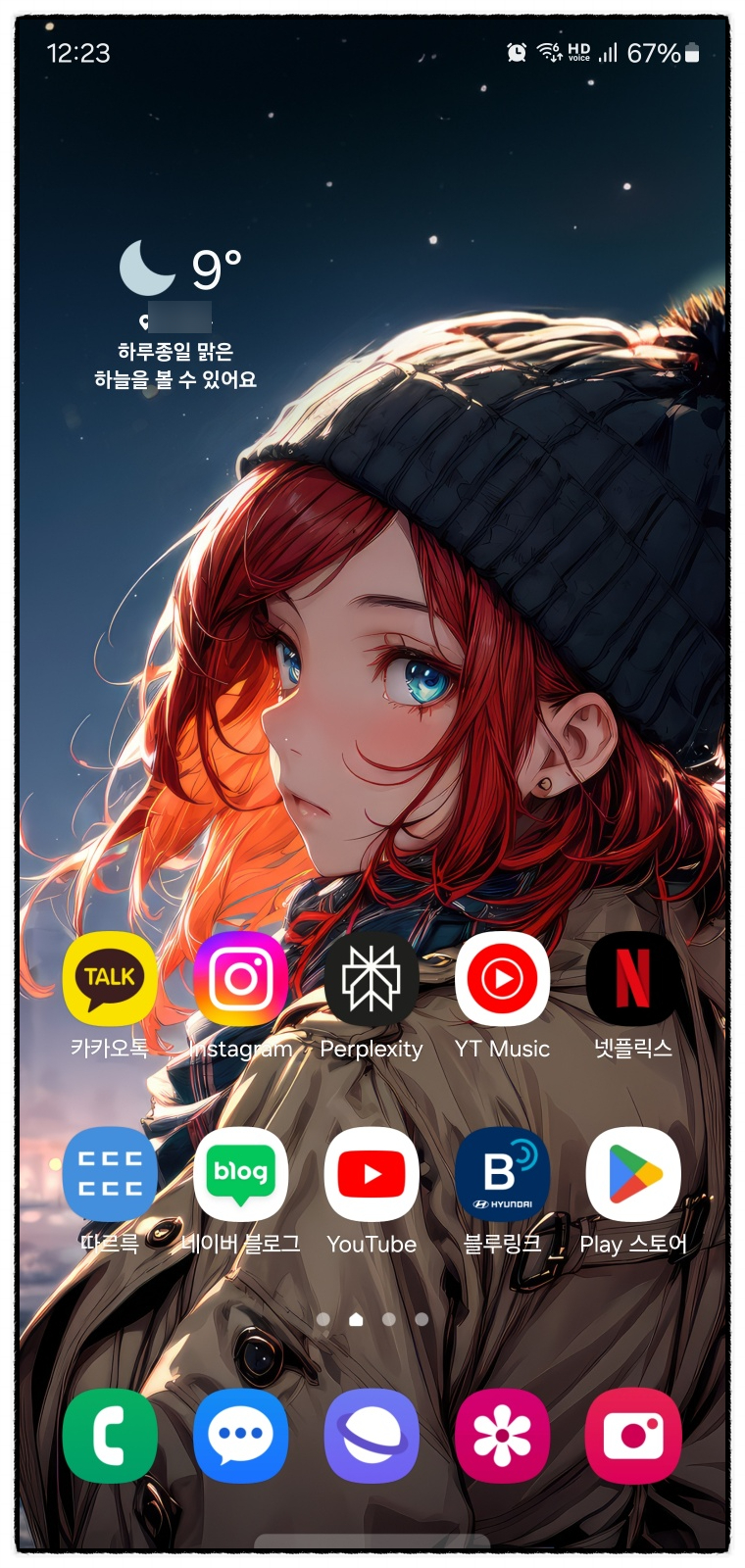
갤럭시를 쓰면서 만족스러운 점은 여러가지 편의 기능들이 국내 사용자들의 성향에 맞게 잘 제공되고 있다는 점입니다. 평소에도 정말 자주 쓰는 화면캡쳐 기능 역시 볼륨(-) + 전원버튼 을 눌러서 하는 방법도 있지만 손날로 우측에서 좌측으로 화면을 쓸어서 저장하는 방법도 지원하는 등 편의성에 신경을 많이 쓴 티가 나죠. 또한 웹서핑을 할때 긴 페이지 전체를 저장하고 싶을때 사용할 수 있는 갤럭시 스크롤 캡쳐 역시 지원을 합니다. 방법도 정말 간단한데요. 우선 갤럭시 화면캡쳐 하고 싶은 페이지에서 단축키나 손날캡쳐를 통해 현재의 웹페이지를 스크린샷으로 저장하면 위와 같이 화면 아래쪽에 잠깐동안 스크린샷 추가 기능이 뜨게.......
갤럭시 캡쳐 방법과 갤럭시 화면 스크롤 캡쳐 얼마나 쉬울까
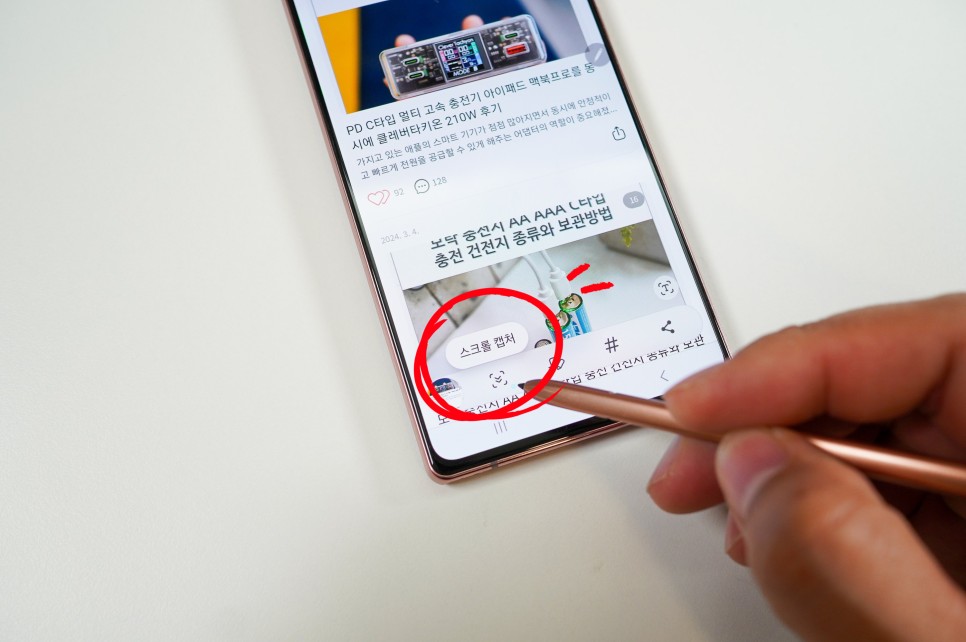
스마트폰으로 검색한 중요한 정보들을 이미지로 저장하거나 공유하고 싶을 때가 있습니다. 이때, 화면의 스샷을 찍을 수 있는 갤럭시 캡쳐 방법을 알아두면 빠르고 편하게 원하는 정보를 보관할 수 있습니다. 보이는 부분 이외에 아래쪽 내용까지 모두 담고 싶을 때는 갤럭시 스크롤 캡쳐를 이용하면 됩니다. Galaxy 시리즈와 OS 버전에 따라 약간의 차이가 있을 수 있으나, 갤럭시 화면 캡쳐의 기본 사용법은 동일하니 오늘 포스팅 참고하시면 되겠습니다. 이번에 이용한 디바이스는 노트 20이며, 안드로이드 13, One UI 버전은 5.1입니다. 갤럭시 캡쳐 방법 측면에 있는 볼륨 다운과 전원 버튼을 동시에 함께 누르는 것이 가장 쉽고 간편합니다.......