갤럭시탭멀티윈도우
Posts
4 posts
갤럭시 탭 화면분할 멀티태스킹 방법
갤럭시 탭 화면분할 멀티태스킹 방법 갤럭시탭은 큰 화면을 활용해 여러 작업을 동시에 처리할 수 있는 갤럭시 멀티태스킹과 갤럭시탭 화면분할 기능을 제공합니다. 두 가지 기능을 잘 활용하면 간단하게 생산성을 크게 높일 수 있는데요. 오늘은 갤럭시탭 사용자들이 쉽게 따라 할 수 있도록, 두 기능을 활용하는 방법을 단계별로 정리했습니다. < 목차 > 갤럭시탭 화면분할 하는 방법 갤럭시 멀티태스킹 하는 방법 활용 꿀팁 자주 사용하는 앱 빠르게 실행하기 제스처 기능 활성화하기 1. 갤럭시탭 화면분할 하는 방법 우선 갤럭시 화면분할 기능을 살펴보겠습니다. 이 기능은 두 개의 앱을 한 화면에 동시에 띄워 사용할 수 있는 방식입.......

갤럭시탭 화면분할 멀티윈도우 설정 활용
갤럭시탭 화면분할 멀티윈도우 설정 활용 커다란 디스플레이 화면 크기를 자랑하는 갤럭시탭을 더 잘 활용하는 방법은 멀티윈도우, 화면분할 기능이 있습니다. 멀티윈도우와 화면분할의 세부 기능은 조금 차이가 있지만 결과적으로 화면에 앱을 추가로 실행, 표현 하면서 사용자 경험을 업그레이드한다는 공통점이 있습니다. 화면분할, 멀티윈도우 차이 두 기능의 차이는 최대로 표현할 수 있는 화면의 숫자에서 나누어집니다. 화면 분할은 좌/우 또는 위/아래로 2개의 앱을 동시에 킬 수 있고 멀티 윈도우는 최대 3개까지 (팝업창 포함) 표현할 수 있습니다. 필자의 경우 3개를 동시에 켤 일이 거의 없다 보니 동일한 기능으로 이용 중입니다. 갤.......

갤럭시 화면분할, 팝업화면 갤럭시탭 멀티윈도우 멀티태스킹 설정 방법
갤럭시 화면분할, 팝업화면 갤럭시탭 멀티윈도우 멀티태스킹 설정 방법 안녕하세요. 사진&IT 크리에이터 자유분방입니다. 이번 글에서는 갤럭시 스마트폰을 사용하며서 여러 개의 창을 컨트롤하는 방법을 소개 드려보도록 하겠습니다. 화면분할, 멀티윈도우 등이라 불리고 있죠. 동시에 멀티태스킹으로 다양한 작업을 진행할 수 있기 때문에 장점도 있지만, 불편해서 자주 사용을 하게 되지는 않는 것 같습니다. 그럼에도 종종 이 창이 켜졌을 때 왜 켜져 있는지, 어떻게 끄는지 몰라서 불편하게 느껴지실 수도 있는데요. 그렇기에 왜 켜지는지와 어떻게 끄는지 등을 알고 계시면 확실히 도움이 되실 것 같습니다. 우선 위에서 갤럭시 화면분.......
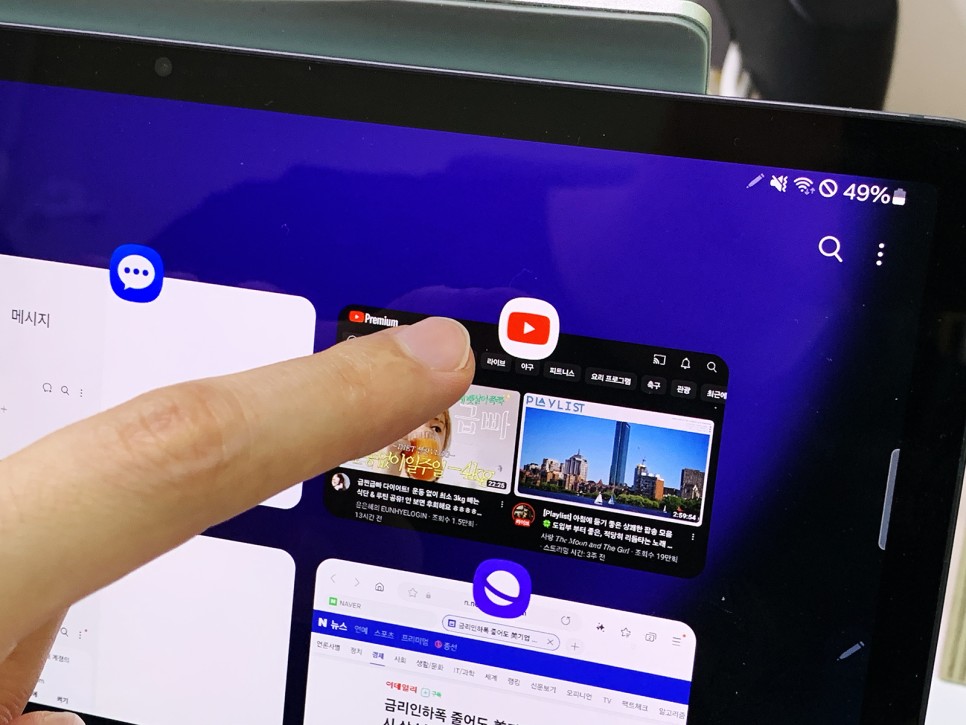
갤럭시탭 시리즈 화면분할 멀티 윈도우 태스킹 꿀팁
화면이 큰 태블릿을 사용할 때 화면을 양쪽으로 나눠서 활용하면 생산성이 좋아집니다. 아이패드와 더불어 갤럭시탭 시리즈 역시 화면분할 설정은 정말 꿀팁이죠. 오늘은 삼성 갤럭시 멀티 윈도우 태스킹 설정을 통한 화면분할 방법을 알려드리겠습니다. 우선 갤럭시탭 화면분할 기능을 사용하기 위해서는 사전 설정이 필요합니다. [ 설정 - 유용한 기능 - 멀티 윈도우 ] 순서로 접근해서 본인에게 필요한 기능은 모두 활성화 합니다. 그 다음 현재 띄워져 있는 윈도우 창을 확인하기 위해 홈 버튼 좌측에 있는 아이콘을 누릅니다. 그러면 현재 실행중인 앱이 쭉 나타나요. 여기서 이제 갤럭시탭 화면분할 기능을 실행할 앱 아이콘을 눌러 봅니다.......