Posts
3 posts
윈도우 버전 확인 방법 2가지
윈도우 버전 확인 방법 2가지 Windows PC 업그레이드, 하드웨어 드라이버 최신 버전 적용 또는 업무, 학업에 필요한 프로그램을 설치하기 위해서 윈도우 버전과 비트 정보(x86, x64)를 확인해야 하는 경우가 있다. 무작정 아무거나 설치했다가는 소프트웨어 충돌로 인해서 문제가 발생할 수 있기 때문이다. 게다가 32비트 운영체제에서는 노트북, 데스크톱에 8GB, 16GB, 32GB 등 4GB 이상의 메모리가 탑재되어 있더라도 최대 4GB 밖에 사용하지 못한다. 최악의 경우다. 부분 업그레이드 시 흔히 하는 실수 중 하나다. 1. 시스템 정보 키보드 'win', 'x' 키를 동시에 누르고 [시스템]을 선택하자. 굳이 후술할 두 번째 방법을.......

윈도우 버전 확인 및 비트 확인 하는 법
윈도우 버전 확인 및 비트 확인 하는 법 컴퓨터를 사용하는 동안 자신의 운영 체제(OS) 버전과 비트(32비트 또는 64비트)를 확인하는 것은 중요한 일입니다. 이 정보는 소프트웨어 호환성, 드라이버 설치, 시스템 성능 최적화 등에 영향을 미칠 수 있기 때문입니다. 이번 글에서는 Windows 운영 체제에서 버전과 비트를 확인하는 방법에 대해 자세히 알아보겠습니다. 1. Windows 버전 확인 방법 2. 윈도우 비트(32비트/64비트) 확인 방법 3. 32비트와 64비트의 차이점 1. Windows 버전 확인 방법 최근에 원도우나 윈도우가 포함된 노트북 등을 구매하셨다면? 윈도우11일 가능성이 큽니다. 그게 아니라면 윈도우 버전을 확인해 보시.......
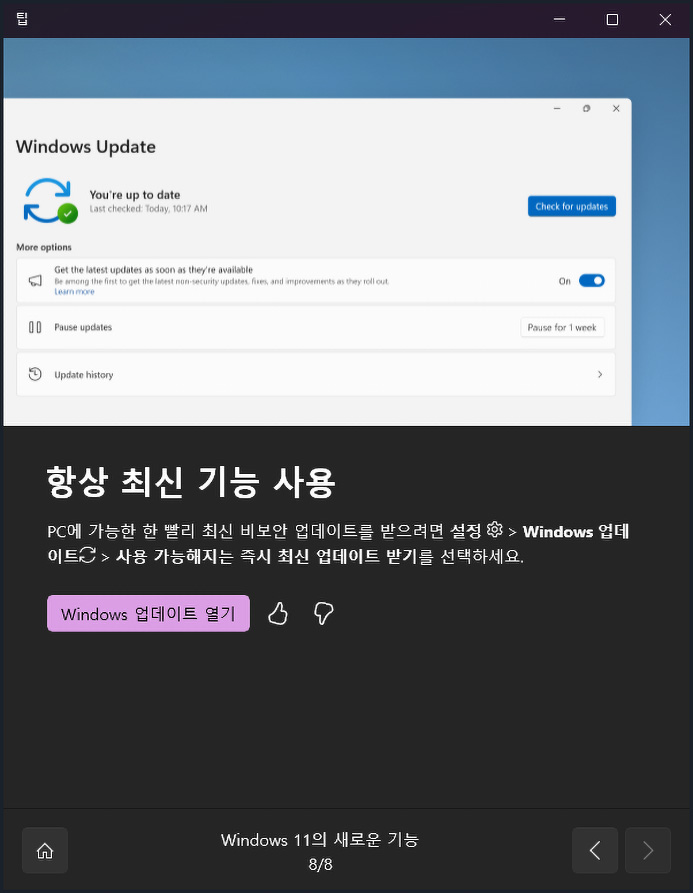
윈도우 23H2 업데이트 버전 확인 및 새로운 기능 살펴보기
안녕하세요. 플레잇(Play IT)입니다. 윈도우 운영체제를 사용하다 보면 꽤 자주 업데이트가 진행되고, 때로는 대규모 업데이트를 통해 새로운 기능이나 앱이 추가되기도 하죠. 오늘 포스팅에서는 윈도우 업데이트 버전을 확인하는 방법과, 현재 버전에서 이용할 수 있는 새로운 기능 살펴보기까지 확인해 보도록 하겠습니다. 윈도우 버전 확인 방법 ▲ 윈도우 버전을 확인하는 방법 중 윈도우 설정 메뉴를 이용해 볼게요. 먼저 시작 메뉴에서 마우스 오른쪽 클릭 후 메뉴를 실행하고 [설정]을 클릭합니다. ▲ 설정 창이 실행되면 [Windows 업데이트]-[업데이트 기록] 메뉴로 이동해서 현재까지 설치된 목록들을 모두 살펴볼 수 있습니다. ▲ 현재.......