엑셀시트
Posts
3 posts![[엑셀 기초] 엑셀 워크시트 보호 및 해제 가이드 (특정 셀 수정 제한)](https://img.zoomtrend.com/2026/04/30/1777608046-1.jpg)
[엑셀 기초] 엑셀 워크시트 보호 및 해제 가이드 (특정 셀 수정 제한)
안녕하세요! IT/테크 전문 블로거 덕질남녀입니다. 업무를 하다 보면 중앙에서 관리하는 데이터가 담긴 중요한 파일을 공유해야 할 때가 많습니다. 이때 누군가 실수로 수식을 삭제하거나 값을 변경하면 곤란하겠죠? 그래서 오늘은 엑셀 시트 보호 가이드를 통해 데이터를 안전하게 지키는 법을 알아보겠습니다. ✅엑셀 워크시트 전체 보호하기 엑셀 프로그램 내의 특정 워크시트 전체를 수정하지 못하도록 막는 기본적인 방법입니다. 작업을 할 문서를 불러옵니다. 상단 메뉴에서 [검토]탭을 클릭합니다. 변경 내용이 있는 그룹에 있는 [시트 보호] 버튼을 누릅니다. 화면에 시트 보호 대화 상자 창이 나타납니다. 사용자가 허용할 옵션들을 선.......

엑셀 기초 탈출기: 시트 이름 변경 & 탭 색깔로 포인트 주기
엑셀 기초 탈출기 시리즈로 돌아온 덕질남녀입니다. 오늘은 복잡한 데이터를 관리할 때 기본이 되는 엑셀 시트 기초에 대해 알아보려고 합니다. 하나의 파일에 여러 워크시트가 포함된 경우, 각 시트에 어떤 내용이 담겨 있는지 한눈에 파악하기 어렵죠. 이럴 때 엑셀 시트 이름을 직관적으로 바꾸기만 해도 업무 효율이 크게 올라갑니다. 여기에 엑셀 시트 탭 색깔까지 힙혀주면 완벽한 문서 정리가 가능합니다. 지금부터 마우스 몇 번의 클릭만으로 끝내는 초간단 방법을 순서대로 알아보겠습니다. ☑️엑셀 시트 이름 변경하기 먼저 원하는 이름으로 워크 시트 내용을 구분하는 방법입니다. 이름을 변경하고자 하는 하단의 시트 탭 위에 마우.......
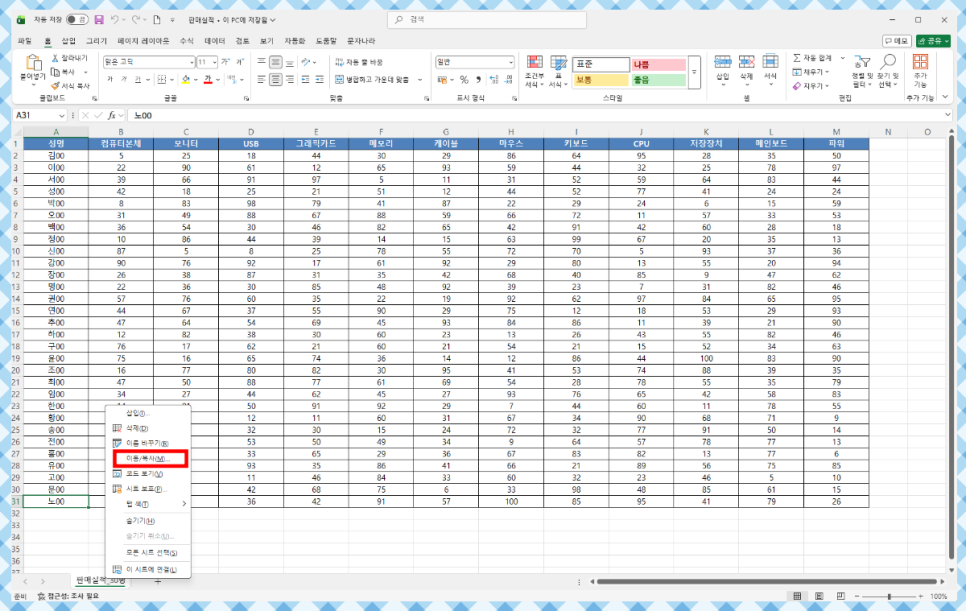
엑셀 시트 이동, 복사, 삭제 방법 정리 (초보자를 위한 기초 가이드)
오늘은 엑셀을 처음 접하는 분들을 위해 기본이 되는 엑셀 기초 정리 시간을 가져보려 합니다. 많은 데이터를 다루는 업무에서 워크 시트를 깔끔하게 관리하는 것은 매우 중요하며, 이를 통해 작업을 훨씬 효율적으로 할 수 있습니다. 이번 엑셀 초보자 기초 가이드를 통해 엑셀 시트 기초 관리 기술을 익혀보세요^^ ✅엑셀 시트 복사 방법 기존 서식을 유지하며 새로운 내용을 입력해야 할 때는 엑셀 복사 방법을 사용해야 됩니다. 단순히 내용을 복사하는 것보다 시트 복사 기능을 쓰는 것이 훨씬 빠릅니다. 작업할 서식을 불러옵니다. 복사하려는 시트 탭 위에 마우스 포인터를 두고 오른쪽 버튼을 누릅니다. 나타나는 메뉴에서 '이동/복.......


