화면 캡쳐
Posts
19 posts
노트북 화면 캡쳐 단축키, 이지캡쳐 간단하고 빠르게!
노트북 화면 캡쳐 단축키, 이지캡쳐 간단하고 빠르게! 노트북을 사용하면서 누구나 한 번쯤 겪어봤을 것이다. 순간적으로 화면을 기록하고 싶은데, 정작 캡쳐 단축키가 제각각이라 손이 멈칫하는 순간을 말이다. Windows 기본 캡쳐 도구는 Win+Shift+S, macOS는 Command+Shift+4. 게다가 노트북 제조사마다 제공하는 fn 조합 기능키가 다르고 키 배열도 다르다 보니 몇 번이나 손가락을 꼬아야 하는 일도 허다하다. 크리에이터라면 이 불편함은 더욱 실감할 것이다. 사진/영상 편집, 콘텐츠 화면 캡쳐 등 빠른 접근이 필요하기 때문이다. 그래서 많은 이들이 기본 툴을 벗어나 전문 툴을 찾게 된다. 요즘 입소문을 타고 있는 프로그램이 바로 이.......

아이폰 화면 캡쳐 바로 저장 설정 방법
아이폰 화면 캡쳐 바로 저장 설정 방법 iOS26 업데이트 이후 변경된 점 중 하나는 화면 캡쳐 관련 기능입니다. 기존에는 캡쳐 모션 이후 바로 사진 앱에 저장이 되었지만 iOS26 버전에서는 사진 앱에 저장, 파일 앱에 저장, 빠른 메모에 모두 저장 등 여러 선택지를 제시하도록 변경되었습니다. 연달아 캡처, 스크린샷을 이용하는 경우 바로 저장이 아닌 한 단계 과정이 더 추가되었다는 점은 불편하게 느껴집니다. 하지만 설정 변경을 통해 이전처럼 바로 저장이 되도록 바꿀 수 있으니 아래 방법을 이용해 주세요. 아이폰 캡처 바로 저장 아이폰 설정 앱을 열고 일반 -> 화면 캡처로 이동합니다. 해당 메뉴에서 전체 화면 미리 보기가 활성.......
노트북 화면 캡쳐 저장 프로그램 추천 깔끔하게!
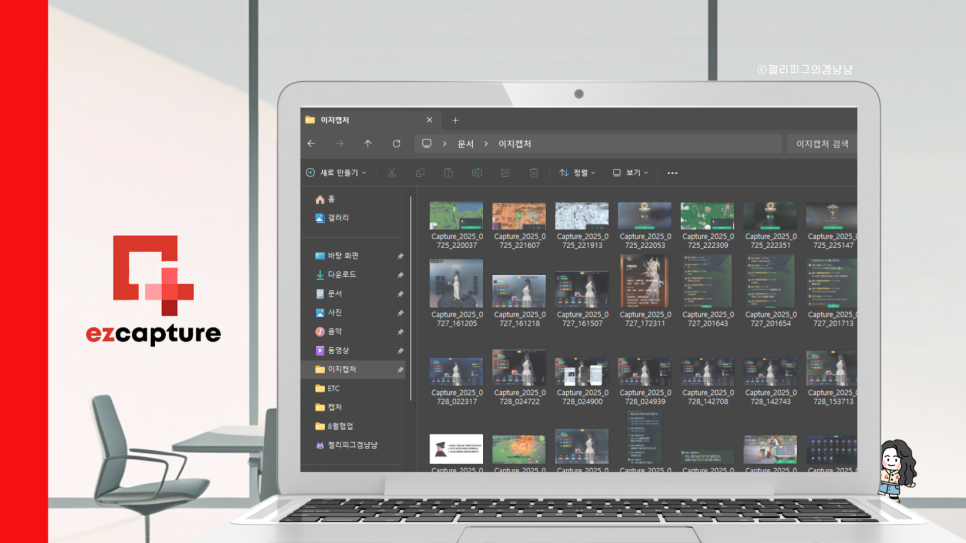
깔끔하고 심플하게 그림판 복붙 이제 그만 안녕하세요! 유용한 IT꿀팁을 소개해 드리고 있는 젤리피그입니다. 노트북으로 업무를 할 때도 빠르게 캡처를 해야 하는 일이 자주 생기는데요. 예전엔 키보드 PrtSc 키로 복사하고 붙여 넣는 식으로 했었는데, 생각해 보니까 너무 번거롭고 비효율적이라는 생각이 들었어요. 노트북 화면 캡쳐 저장 프로그램 추천 ezCapture 캡처도 저장도 깔끔하게 불편하다고 느끼면 바로 바꾸는 게 인지상정! 업무환경은 빠르고 간편하게, 효율적으로 만드는 게 좋은데요! 그래서 매크로 키보드에 캡처 단축키도 설정해둘 겸 더 쉽고 빠르게 캡처할 수 있는 프로그램을 찾고 있었는데요. 제가 요즘 메인으로 쓰.......

컴퓨터 화면 캡쳐 저장, 윈도우 캡쳐 대체 프로그램!
ezCapture 안녕하세요! 유용한 IT꿀팁을 전해드리는 젤리피그입니다. 업무 중 보고서에 참고할 자료를 붙여 넣거나, 온라인 강의 화면을 저장하고 싶을 때, 혹은 블로그 포스팅할 때 필요한 스크린샷을 찍을 때 등등 컴퓨터 화면 캡쳐가 필요한 순간이 너무나도 많은데요. 컴퓨터 화면 캡쳐 저장 꿀팁 ezCapture 하나로 다 된다 그런데 윈도우 기본 기능으로는 스크롤 캡쳐도 어렵고, 편집도 번거로우셨을 거예요. 그래서 제가 직접 사용해 본 이지캡처를 추천드리려 합니다. 무료이면서도 기능이 다양해서(캡처, 화면 녹화) 단축 매크로까지 등록해 매일 사용하고 있는 프로그램이에요. 이제는 화면 캡처 프로그램 이것저것 갈아타지 않고.......