Play IT
Posts
921 posts
커세어 드라이버 유틸리티 설치 및 펌웨어 업데이트
안녕하세요. 플레잇(Play IT)입니다. 커세어 게이밍 키보드, 마우스, 헤드셋 등의 제품들을 사용하고 있다면 커세어 드라이버 유틸리티 설치로 다양한 기능들을 활용해 볼 수 있습니다. 오늘 포스팅에서는 커세어 제품 전용 드라이버 유틸리티인 iCUE 설치와 펌웨어 업데이트 진행과정을 함께 보여드리도록 하겠습니다. 커세어 드라이버 유틸리티 설치 ▲ 네이버 검색에서는 커세어 홈페이지, 구글에서는 커세어로 검색하면 가장 상단에 홈페이지 링크를 확인할 수 있습니다. 커세어 드라이버 유틸리티의 경우 국내 홈페이지가 아닌 미국 본사에서 운영 중인 닷컴 사이트로 접속해야 하니 참고하세요. ▲ 공식 홈페이지.......
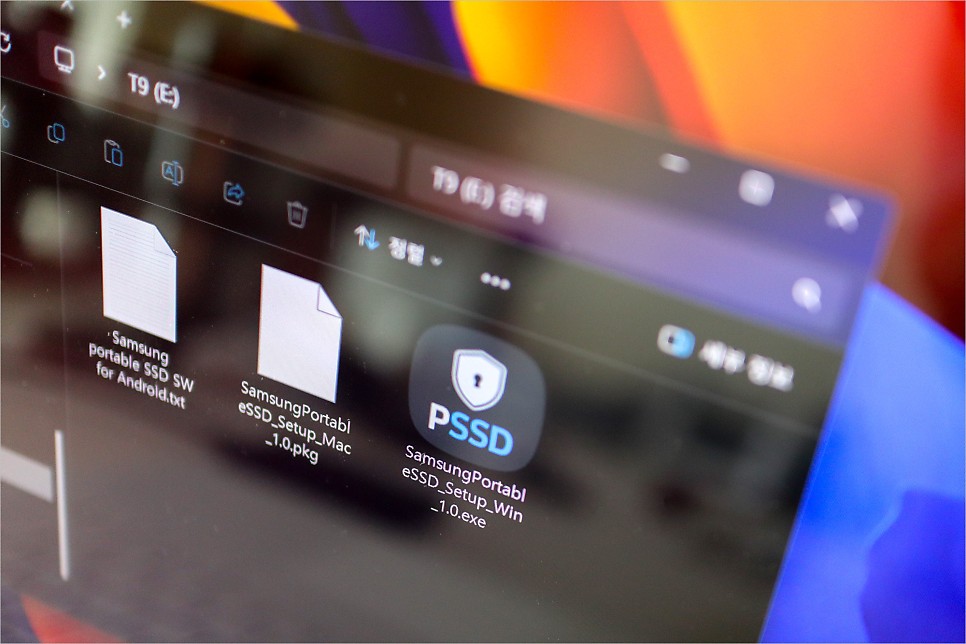
삼성 포터블 SSD T9 2TB, 빠른 속도의 외장형 NVMe
안녕하세요. 플레잇(Play IT)입니다. 기술이 발전하면서 데이터 처리 속도와 파일 용량이 점점 커지고 있죠. 빠른 데이터 접근이 요구되면서 외장형 저장 장치도 빠른 속도를 위해 NVMe SSD가 탑재된 제품이 선호됩니다. 오늘 리뷰를 통해 소개해 드릴 삼성 포터블 SSD T9는 NVMe의 빠른 속도뿐만 아니라 안정성을 위해 충격방지 케이스도 적용되었습니다. ▲ 보안을 위한 기능도 갖추고 있어 여러모로 안정적으로 사용할 수 있는 제품인데요. 중요한 업무 자료를 저장하고 사용하는 분이라면 무엇보다 보안이 중요하다 할 수 있는데, 기본적으로 안전한 보안 기술이 적용되어 언제 어디서나 안심하고 사용할 수 있습니다. 개봉기부터 어떤 특장.......
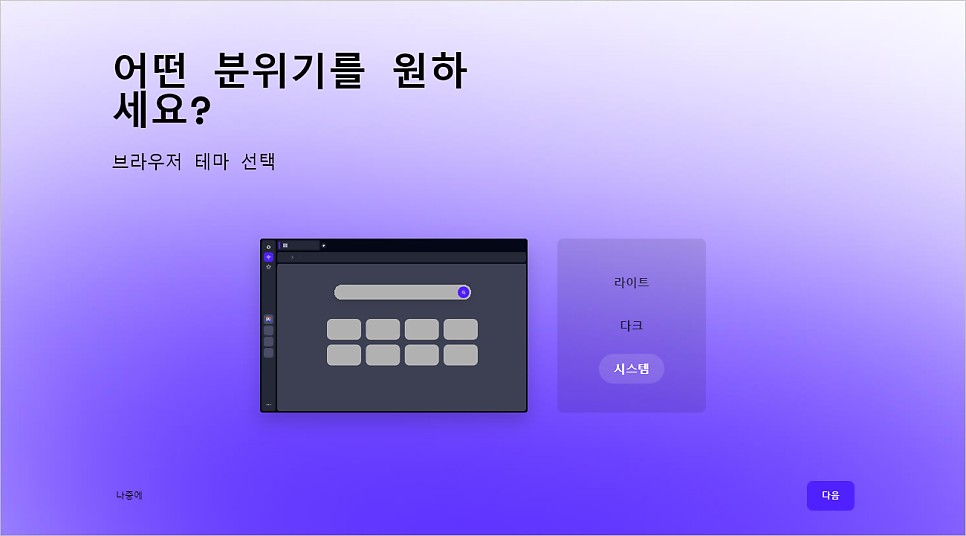
광고 차단 확장 프로그램 설치 시 유튜브 동영상 재생 중단, 다른 방법은?
안녕하세요. 플레잇(Play IT)입니다. 유튜브 프리미엄을 구독하지 않은 경우 동영상 재생 시 광고가 보이게 되는데요. 웹브라우저에서 설치 가능한 확장 프로그램 중 AdBlock, AdGuard 등의 광고 차단 확장 프로그램을 설치하면 바로 동영상을 재생할 수 있었습니다. 기존 브라우저에서 유튜브를 계속 이용하고 싶다면 광고 허용으로 변경해야 하며, 따로 광고 차단할 수 있는 방법도 함께 설명드리도록 할게요. 01. 유튜브 동영상 재생 중단 ▲ 광고 차단 확장 프로그램을 설치한 상태로 유튜브의 동영상을 재생하면 위와 같은 팝업 창이 뜨고 카운트되기 시작하는데요. 카운트되는 3개의 영상을 실행할 때까지는 팝업 창만 닫으면 바로 볼 수 있.......

데스크탑 컴퓨터 소음 발생 위치 찾고 문제의 쿨링 팬 교체하기
안녕하세요. 플레잇(Play IT)입니다. 데스크탑 컴퓨터에서 소음이 발생하면 정말 신경 쓰이죠. 최근 제가 사용하는 데스크탑 컴퓨터에서 소음이 발생되기 시작했습니다. 데스크탑 컴퓨터의 소음이 발생된다면 대부분의 문제는 냉각 팬 소음입니다. 어디서 발생되는 소리인지 찾아봐야 하는데 어느 위치에 팬이 문제인지 확인해야 돼요. ▲ 냉각 팬이 탑재된 주요 부품들을 확인해 보면 그래픽카드 2~3개, 파워서플라이 1개, 메인프로세서 1~3개 포함되는데요. 저의 경우 CPU에는 3열 수랭쿨러가 장착되어 3개의 팬이 포함되어 있습니다. 그리고 케이스의 종류에 따라 추가로 다수 포함됩니다. ▲ 조용한 곳에서 컴퓨터 전원을 켜고 소음이 발생.......
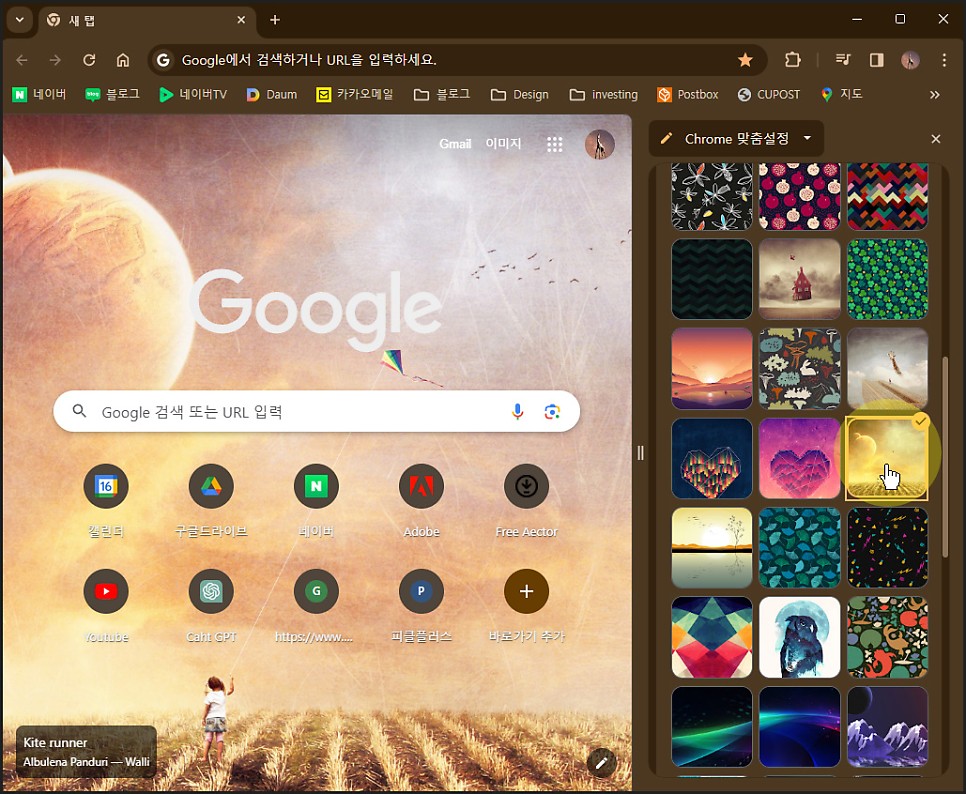
크롬 새 탭 배경화면 맞춤 설정 및 사용자 이미지 업로드 방법
안녕하세요. 플레잇(Play IT)입니다. 크롬 브라우저에서 사용자 정의가 가능한 기능들이 포함되어 있는데요. 그중 새 탭 페이지의 배경화면 맞춤 설정 기능에 대해 알아보도록 하겠습니다. 크롬에서 기본으로 제공되는 배경색, 배경화면 이미지를 변경하는 방법과 사용자의 PC에 있는 이미지를 업로드해서 적용하는 방법을 각각 확인해 보겠습니다. 크롬 맞춤설정으로 이동하기 ▲ 크롬 맞춤설정 페이지로 이동하는 2가지 방법으로 새 탭 오른쪽 하단에 포함된 [Chrome 맞춤설정] 버튼을 누르거나, 오른쪽 상단 [측면 페널 아이콘]을 클릭하고 [Chrome 맞춤설정]으로 이동할 수도 있으니 참고하세요. 크롬 배경색으로 설정 ▲ 배경화면을 색상만.......