Play IT
Posts
921 posts
포토샵 얼굴 사진 보정, 머리카락 잔머리 정리로 완성하기
안녕하세요. 플레잇(Play IT)입니다. 머리가 외모의 대부분을 좌우한다는 말이 있죠. 사진도 마찬가지입니다. 얼굴 사진 보정에서 헤어스타일이 시각적인 느낌에 큰 영향을 줄 수 있습니다. 촬영 후 완벽한 모습을 유지하고 싶지만, 날씨나 조명 때문에 머리카락이 흩날리거나 잔머리가 부각될 때가 있죠. 이러한 부분만 잘 정리하면 더 깔끔하고 세련된 느낌을 줄 수 있습니다. 포토샵을 이용하면 자연스러운 얼굴 보정이 가능한데요. 포토샵을 다운로드하면 생성형 채우기 기능이 적용된 다양한 AI 기능으로 손쉽게 자연스러운 편집 작업이 가능합니다. 포토샵을 처음 이용한다면 7일 동안 무료로 체험해 볼 수 있는데요. 아래 링크에서 진행되.......
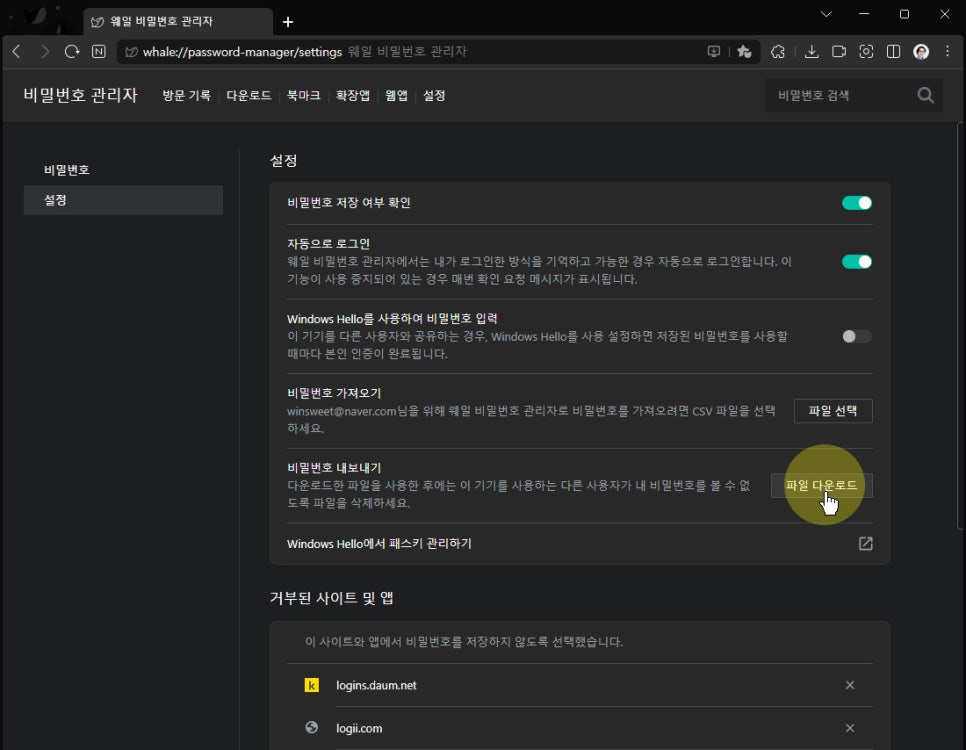
웨일 비밀번호 관리자 활용하기, 가입한 웹사이트 비번 확인법
안녕하세요. 플레잇(Play IT)입니다. 네이버 웨일 브라우저에서 비밀번호 관리 기능을 어떻게 활용할 수 있는지, 그리고 저장된 사이트 비번을 확인하는 방법에 대해서도 알아보겠습니다. 인터넷을 사용하다 보면 다양한 웹사이트에 가입하게 되는데, 비번이 기억나지 않아 다시 등록해서 사용할 때가 많은데요. 웨일 브라우저에도 구글과 같이 비밀번호 관리자 기능이 있으니 웨일을 활용하는 분은 알아두면 더 편리하게 이용할 수 있을 거예요. 웹사이트 비번 확인법 ▲ 먼저 웨일 브라우저를 실행하고 오른쪽 상단 메뉴 버튼을 누른 후 [설정] 메뉴를 클릭해서 이동해 주세요. ▲ 웨일 비밀번호 관리자 메뉴는 빠르게 접근할 수 있도록 상단 내.......

포토샵 AI 증명사진 템플릿으로 프로필 사진 편집하기
안녕하세요. 플레잇(Play IT)입니다. 포토샵의 AI 기능이 발전하면서 복잡한 사진 편집 과정을 빠르고 정교하게 처리할 수 있게 되었습니다. 온라인 사업가라면, 홍보를 위해 다양한 SNS 채널에 사용할 프로필 사진이나 전자 명함에 사용할 일이 많으실텐데요. 포토샵 AI 기능을 활용하면 기존에 가지고 있는 사진으로도 퀄리티 높게 완성할 수 있어 시간과 비용을 절약할 수 있습니다. 따라서 오늘 포스팅에서는 손쉽게 AI 프로필 사진을 만드는 방법을 익힐 수 있도록, 템플릿을 활용해서 편집 과정을 보여드리겠습니다. 따라 진행하기 위해서는 포토샵이 필요한데요, 아직 구독하지 않으신 분들은 아래 링크를 통해 7일간 무료로 포토샵을 이.......

갤럭시 화면 자동 회전 세부 설정과 수동 회전 버튼 적용 방법
안녕하세요. 플레잇(Play IT)입니다. 갤럭시 스마트폰에서 자동 회전으로 설정해 두면 가로 방향으로 전환되어 불편할 때가 있는데요. [홈/잠금/음성통화 화면]에서 각각 다르게 이용할 수 있습니다. 그리고 예전 갤럭시 버전을 사용할 때와 같이 하단 가장자리에 표시되던 수동 버튼으로도 이용해 볼 수 있으니 포스팅의 내용을 참고하세요. 01. 자동 회전 세부 설정 ▲ 갤럭시 스마트폰도 화면이 큰 울트라 모델의 경우 가로 모드 상태 그대로 거치대에 올려두고 이용할 때도 있는데 이렇게 자주 이용하는 분이 아니라면 설정을 바꾸는 것이 더 좋을 수 있습니다. 누워서 폰을 보며 특정 앱을 실행하려고 터치하려는데 갑자기 가로 모드로 변경.......

크롬 비밀번호 관리자, PC와 스마트폰에서도 편리하게 활용하기
안녕하세요. 플레잇(Play IT)입니다. 온라인 쇼핑, 은행 거래, 소셜 미디어까지, 요즘 우리는 수많은 웹사이트와 앱에 로그인하며 하루를 보내고 있습니다. 보안을 위해 각 사이트마다 암호를 다르게 설정해야 한다는 것은 알고 있지만 그게 쉽지 않습니다. 오늘 소개해 드릴 크롬 비밀번호 관리자를 활용하면 사이트마다 복잡한 암호로 설정하고, 사이트마다 암호를 다르게 적용해도 편리하게 확인할 수 있습니다. PC뿐만 아니라 스마트폰에서도 간편하게 실행 후 이용할 수 있죠. 아주 유용하니 꼭 사용해 보는 것을 추천드립니다. PC 크롬 비밀번호 관리자 ▲ PC 크롬 브라우저를 실행하고 오른쪽 상단 [메뉴 버튼]-[설정]을 클릭합니다. 설정.......