모이모이의 IT 이야기
Posts
982 posts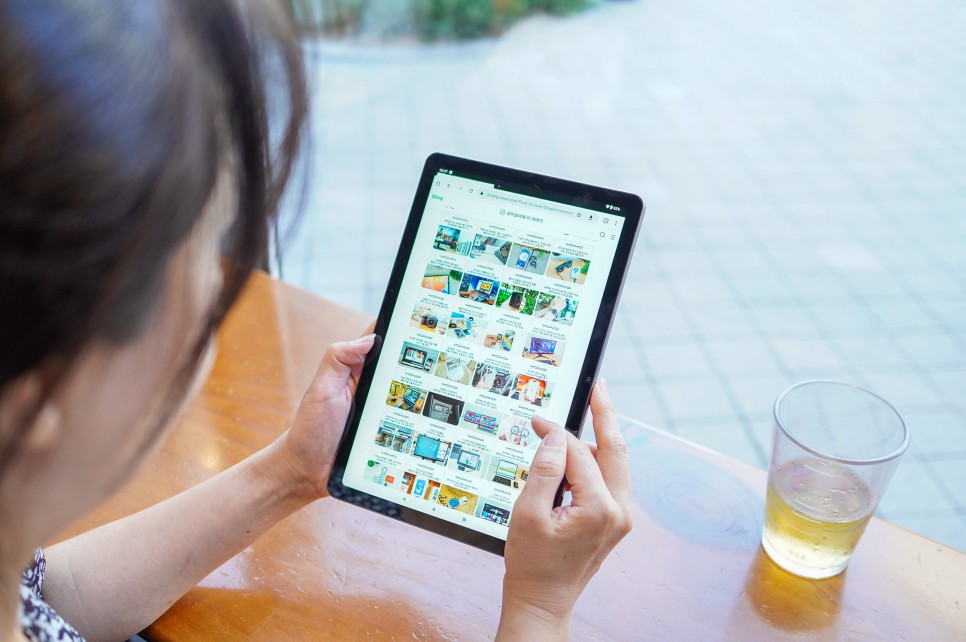
가성비 태블릿 추천 인강용으로 적합한 10인치 아이뮤즈 태블릿 PC 뮤패드 K10 PLUS
스마트폰보다 큰 화면으로 영화나 드라마를 즐기고 노트북을 대신해 학습에도 활용 가능한 스마트 기기를 필요로 하는 분들이 있습니다. 이런 분들에게 적합한 아이뮤즈의 가성비 태블릿 추천 모델이 출시되었습니다. 지금부터 아이뮤즈 뮤패드 K10 PLUS 10인치 태블릿 PC의 사용 후기를 전해드리도록 하겠습니다. 부담 없이 장만해 가볍게 휴대하면서 웹서핑, 영상 콘텐츠 시청을 할 수 있으며, 화상 회의와 온라인 강의를 진행하기도 적합해 인강용 태블릿 추천도 할 만한 제품입니다. 구성품은 본체와 USB-C 케이블, 설명서와 SIM 핀입니다. 개봉 후 각종 설명이 적혀있는 비닐 아래쪽에 AF 코팅이 된 보호 필름이 기본으로 부착되어 있어 패.......
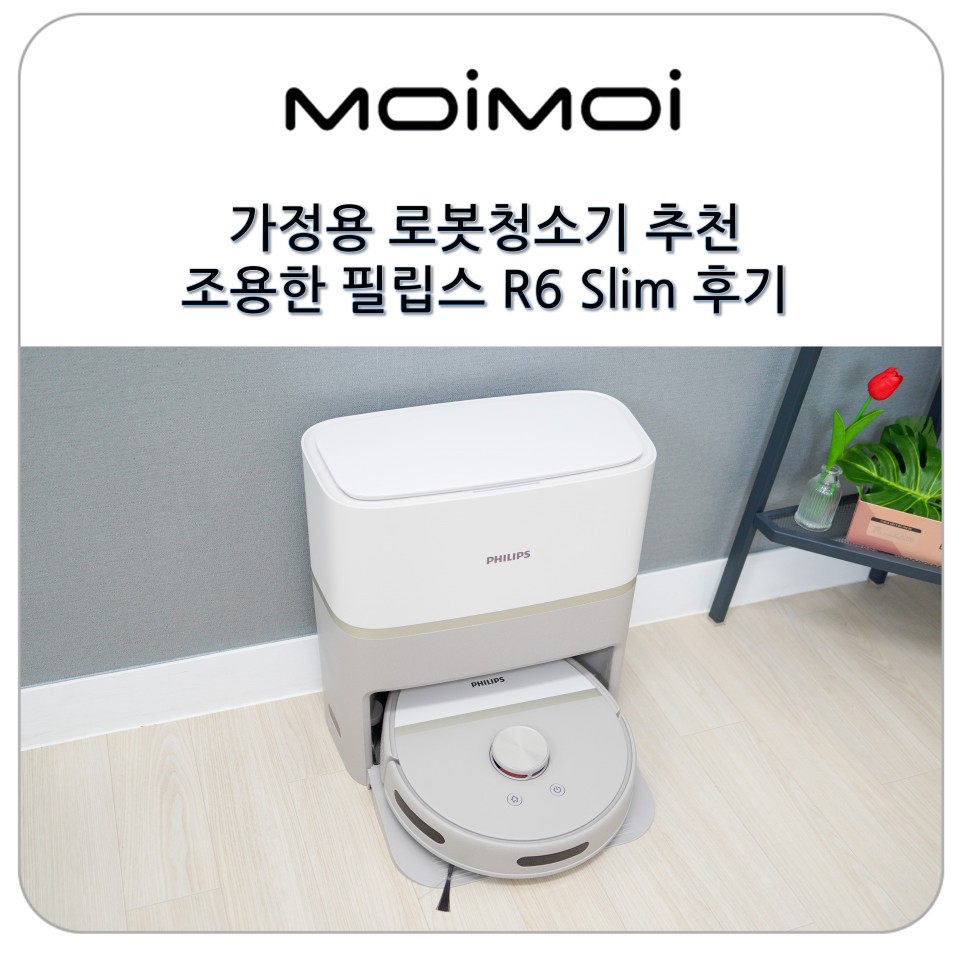
가정용 로봇청소기 추천 조용한 필립스 R6 Slim 물걸레 청소기로봇 후기
한동안 가정용 로봇청소기 추천을 하는 기준은 강력한 성능과 많은 기능에 초점이 맞춰져 있었습니다. 기술과 기능면에서 상향 평준화가 이루어지면서 설치 공간을 덜 차지하면서 일상생활에 방해가 되지 않는 조용한 물걸레 청소기로봇을 원하는 분들이 많아졌습니다. 이러한 흐름에 맞춰 출시된 제품이 필립스 로봇청소기 R6 Slim(XU6500/82)입니다. 뛰어난 흡입력에 작동 소음도 귀에 거슬리지 않도록 설계가 되어 있으며, 국내 환경에 최적화된 맞춤 물걸레가 적용된 가정용 청소기로봇입니다. 디자인과 특징 구성품은 클린스테이션과 전면 경사 받침대, 본체와 회전 브러시, 어댑터와 설명서입니다. 클린통, 먼지통, 2개의 패드, 필더와 롤.......
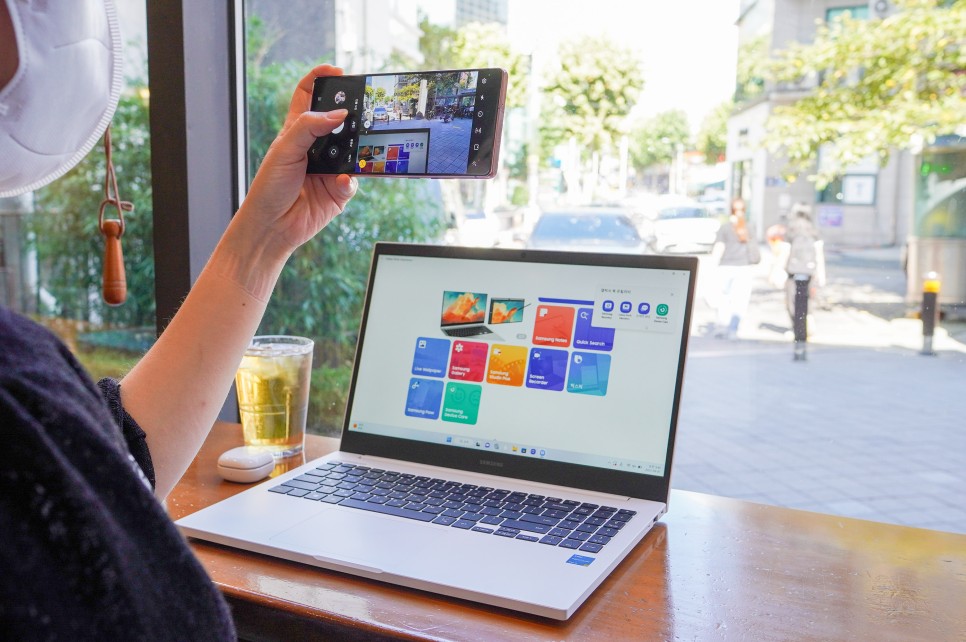
삼성 노트북 플러스2 15인치 업무용 인강용 가성비 노트북 업그레이드가 쉬운 NT550XDA-K24A 추천
고성능 작업이 아닌 업무용 인강용 가성비 노트북 추천을 하면서 중요하게 보는 포인트 중 첫 번째가 사후 관리이며, 두 번째가 정품 윈도우의 설치 여부입니다. 간단한 문서의 작성이나 인터넷 강의 시청이 가능한 성능에 제가 중요하게 체크하는 두 가지 포인트를 만족시키는 15인치 삼성 노트북 추천 모델이 있어 소개해 드리려고 합니다. 이번에 살펴볼 삼성 노트북 플러스2 NT550XDA-K24A은 국내 대기업의 제품으로 편하게 사후 관리를 받을 수 있으며, 윈도우 11 정품이 탑재되어 초기 세팅만 하면 바로 사용할 수 있습니다. 특히, HDD, RAM 등 삼성 노트북 업그레이드도 쉽게 할 수 있어 용량이나 메모리 부족을 쉽게 해결할 수 있습니다.......
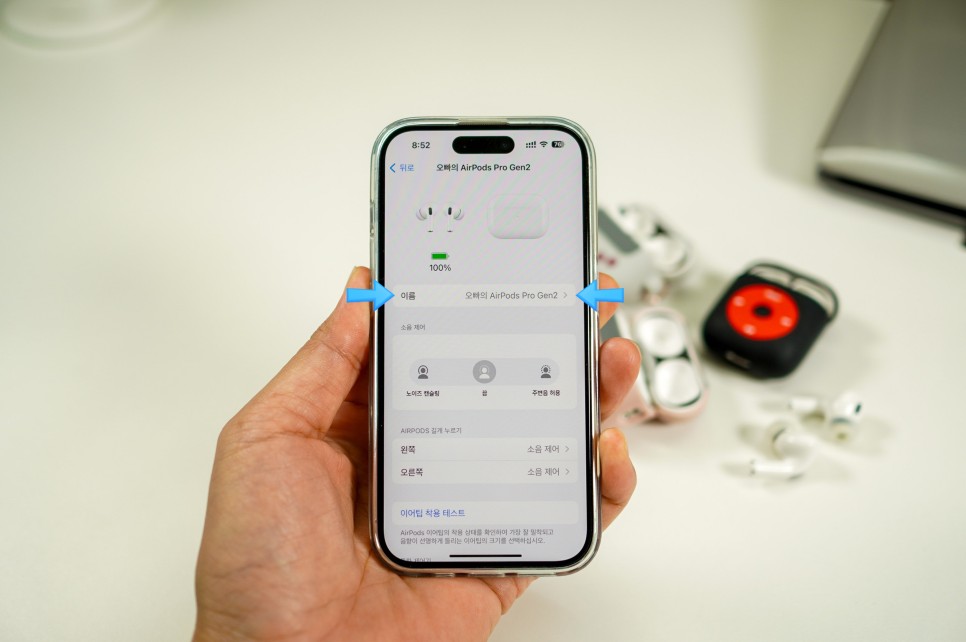
에어팟 이름 바꾸기 이모티콘 변경 특수문자 설정 네이버 스마트보드 이용 방법
처음 AirPods을 등록하면 초기 모델명으로 표기가 됩니다. 사용하는데 불편하지는 않지만, 간단하게 이모티콘이나 특수문자 등으로 에어팟 이름 바꾸기를 하면 나만의 개성을 담아 멋지게 설정할 수 있습니다. 내 기기 목록이나 연결 시 나타나는 팝업에 일반 텍스트만이 아니라 네이버 스마트보드를 이용하여 에어팟 이모티콘이나 특수문자를 넣어 이름 변경을 할 수 있습니다. 지금부터 자세히 알려드리도록 하겠습니다. 에어팟 이름 바꾸기 먼저, 페어링이 되어 있는 상태에서 톱니바퀴 모양의 설정을 눌러 들어갑니다. 제 아이폰의 iOS 16.3에서는 내 계정 아래쪽에 기기가 표시됩니다. 또는, Bluetooth로 이동하여 나의 기기 목록에서도 표.......
노트북 듀얼모니터 연결 설정으로 위치 배율 조절하는 방법
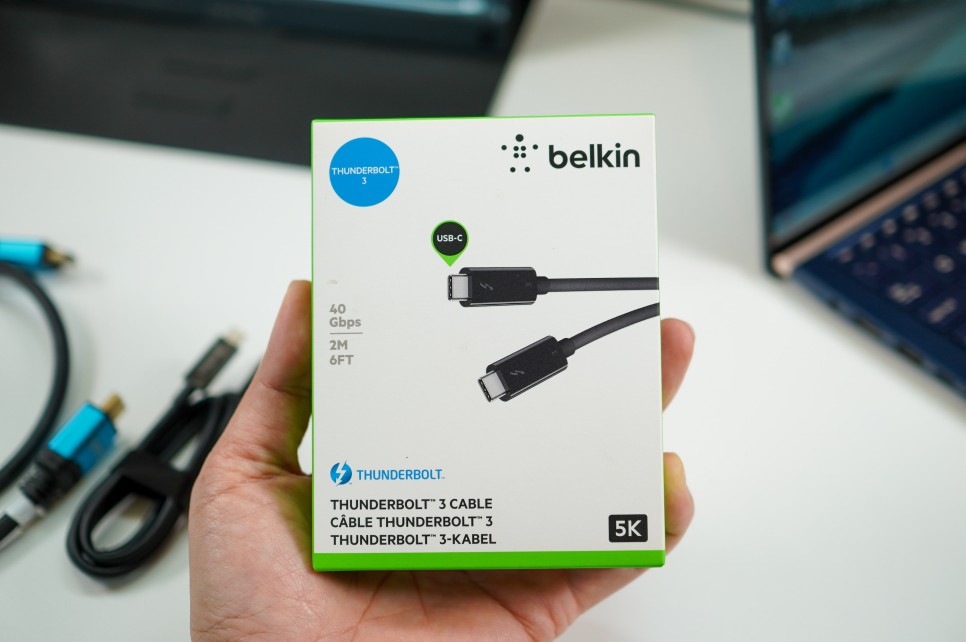
상대적으로 작은 랩톱의 디스플레이 크기 때문에 작업 능률이 떨어지고 불편할 때가 있습니다. 이때 노트북 듀얼모니터 연결 후 적절하게 설정을 하면 웹브라우저와 각종 프로그램 등을 동시에 각 화면에 띄워 놓고 편하게 일을 할 수 있습니다. 랩톱의 휴대성은 살리면서 업무 효율을 높일 수 있는 유용한 방법입니다. 오늘 포스팅에서는 처음 연결을 위한 준비물과 노트북 듀얼모니터 설정을 통해 위치와 배율을 조절하는 방법까지 자세히 알려드리도록 하겠습니다. 듀얼모니터 연결 가지고 있는 외부 디스플레이의 종류에 따라 다르지만 일반적으로 데이터 전송이 가능한 USB C to C 또는 HDMI 케이블이 필요합니다. 한자리에 두고 사용하는 제.......


![[CV] [Comi] 'ファイブスター物語'(더 파이브 스타 스토리즈) 19권. 연재분에서 벌어지는 '검성 대 검성'](https://img.zoomtrend.com/2026/06/06/1780766083-ECB2ABEB93B1EC9EA5EB8DB0ECBD94EC8AA4.jpg)