프로N잡러 플랫폼트리의 N잡노트
Posts
304 posts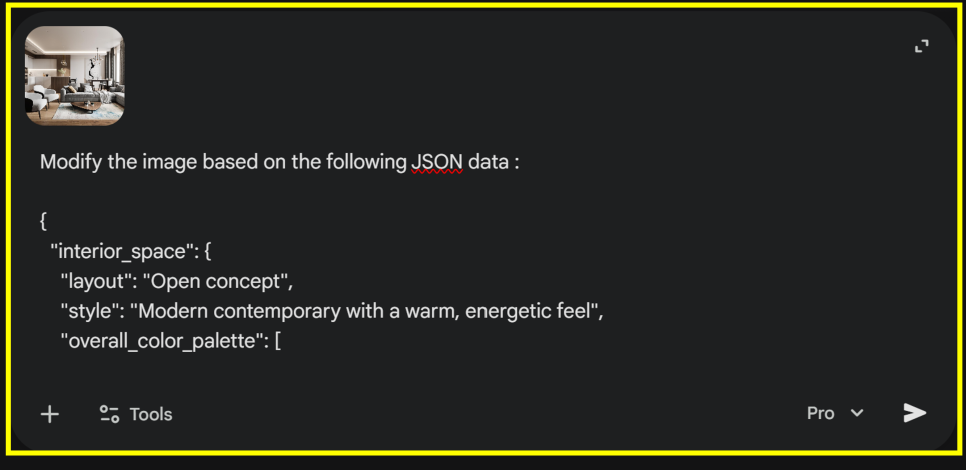
나노바나나 2 사용법 AI이미지 고퀄리티 제작법
나노바나나 2 사용법 AI이미지 고퀄리티 제작법 우리가 제미나이를 활용해서 Nanobanana2로 Image를 만들다 보면 발생하는 문제점이 바로 디테일한 수정 입니다. 예를 들어 A를 바꾸고 싶은데 전체적인 느낌이 다 틀어지는 경우가 상당히 많은데 여러분들을 위해서 오늘 꿀팁을 말씀 드리겠습니다. 나노바나나 2 사용법 먼저 정석적인 방법과 쉬운 팁을 알려 드리겠습니다. 1) 디테일한 절차 이 방법은 JSON 프롬프트라고 해서 제미나이에서 이미지를 만들 때 더 완성도 있게 쓸 때 활용하는 방법 이었습니다. 이것을 가지고 이제 고퀄리티 Image 제작법을 공개 합니다. 원하는 파일을 첨부하고 이렇게 프롬프트를 입력 합니다. 원래 이 파일이 원.......

카피라이팅 뜻 AI로 퀄리티 10배 높이는 방법
카피라이팅 뜻 AI로 퀄리티 10배 높이는 방법 SNS를 운영하거나 수익화를 생각하는 분들 이라면 항상 고민하는 포인트 중의 하나가 바로 세일즈 입니다. 때문에, 초창기에 콘텐츠를 만드는 다수가 소위 말하는 어그로를 끌어 자극적인 반응을 만드는 경우가 많았는데 지금은 AI의 발달로 인해서 핵심은 바로 공감대를 형성할 수 있는 친숙도 입니다. 실제 카피라이팅의 뜻을 먼저 살펴보면 제품이나 서비스를 판매하는 목적으로 작성하는 텍스트 메시지 입니다. 그러면 이제 여러분들이 챗GPT를 어떻게 활용했을 때 퀄리티를 10배 이상 높일 수 있는지 방법을 공개 하겠습니다. 이렇게 1차원적인 질문을 하면 물론 인공지능의 퀄리티가 전체적으.......

구글FLOW를 활용한 AI이미지 제작 치트키 공개
구글FLOW를 활용한 AI이미지 제작 치트키 공개 우리가 인공지능을 활용하여 이미지를 만들다 보면 고민되는 것 중에 하나가 바로 내가 가지고 있는 Image를 활용 할때 입니다. 여러개를 섞다 보면 문제가 전혀 다른 결과물이 나오고 하나씩 출력이 되다 보니 좋은 것을 만들때까지 하염없이 프롬프트만 입력하게 되는데 이것을 해결할 수 있는 치트키를 오늘 알려 드리겠습니다. 구글FLOW의 Ingredient 기능 활용 먼저 이 사이트에 접속을 합니다. 우측 상단에 톱니바퀴를 누르고 타일 세부정보 표시에 사용을 킵니다. 컴퓨터에 여러분들이 쓰려고 하는 이미지를 업로드 하고 각 파일에 이름을 위와 같이 지정 합니다. 그리고 구글 Flow에 @를 하.......
구글 OPAL을 활용한 상세페이지 제작법 공개
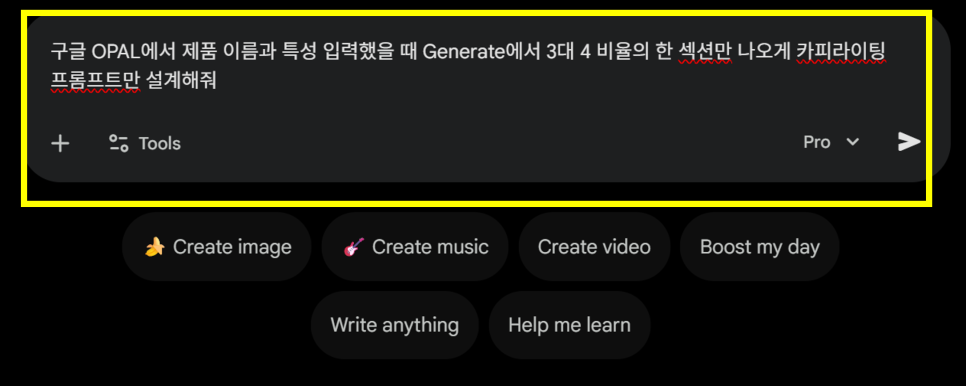
구글 OPAL을 활용한 상세페이지 제작법 공개 최근 AI를 활용해서 자동화를 하는 사람들이 많아지고 있습니다. 하지만, 문제는 초보들이 이것을 구현하기가 어려운데 돈을 쓰지 않고 무료로 할 수 있는 방법이 있습니다. 바로 구글 Opal 입니다. 이정도를 5초도 안걸리는 시간에 만들 수 있다면 믿으시겠습니까? 여러분들을 위한 치트키를 오늘 공개 하겠습니다. 초기 세팅 먼저 검색 후 사이트에 접속 합니다. 지메일 계정만 있으시면 바로 로그인 하시면 되는데 접속하면 우측에 Create New를 누릅니다. 상단에 이렇게 4가지가 나오는데 1) User Input-초기 데이터 입력 2) Generate-1번을 기반으로 이미지나 텍스트 등의 내용 생성 3) Output-문.......

모션그래픽 AI애니메이션 초간단 제작방법 공개
모션그래픽 AI애니메이션 초간단 제작방법 공개 영상제작을 하다 보면 움직이는 Animation을 만들 때가 많은데 유료로 쓰기는 어렵다 보니 어떻게 할지 고민이 될 때가 많습니다. 하지만, 오늘 여러분들을 위해서 AI로 이 걱정을 해결할 수 있는 팁을 드리겠습니다. 모션그래픽 AI애니메이션 제작팁 먼저 여러분들이 만들고 싶은 Image를 하나 찾아 봅니다. 저는 이것을 가지고 숫자가 1에서 1,000까지 올라가는 것을 제작 하겠습니다. 제미나이 사이트에 가서 Canvas를 체크하고 원하는 효과를 입력 후 엔터를 칩니다. 그러면 이렇게 1부터 1000까지 가는 영상이 제작 됩니다. 마지막으로 이 부분을 영역지정해서 녹화를 딴 뒤에 GIF로 변환만 하.......