코예커플 IT
Posts
2188 posts
아이폰 녹음 기능 사용 방법, 음성녹음 텍스트 변환까지!
아이폰 녹음 기능 사용 방법, 음성녹음 텍스트 변환까지! 갤럭시 쓰다가 아이폰으로 넘어가면, '녹음'이라는 앱이 없어서 아이폰 녹음 기능이 없다 생각하시는 분들이 있습니다. 아이폰에서는 음성녹음을 하려면 음성 메모 앱 또는 메모 앱을 사용해야 됩니다. 오늘은 아이폰 녹음 기능 사용방법과 이를 텍스트 변환(전사 기능)을 사용하는 방법에 대해서 알아보겠습니다. 아이폰 녹음 기능 사용방법 (음성 메모 앱을 사용) 메모 앱에서 음성 녹음 (텍스트 변환) 통화 녹음 1. 아이폰 녹음 기능 사용방법 (음성 메모 앱을 사용) 먼저 녹음을 하기 위해서 아이폰 홈 화면 또는 유틸리티 폴더 등에서 "음성 메모 앱&qu.......

쿠팡 로켓 배송, 와우, 프레쉬, 판매자 로켓 도착 시간 및 쿠세권 이란?
쿠팡 로켓 배송, 와우, 프레쉬, 판매자 로켓 도착 시간 및 쿠세권 이란? 쿠팡 와우 회원(월 7,890원)이 이용할 수 있는 배송 서비스는 총 로켓 배송 / 와우 / 프레쉬 / 판매자 로켓 / 판매자 배송 / 직구 6가지가 있습니다. 오늘은 해당 서비스의 배송 시간과 쿠세권에 대해 알아보도록 하겠습니다. 이 중 직구는 배송 시간이 다르므로 이번 글에서는 소개하지 않았습니다. 1. 쿠팡 로켓 배송의 도착 시간 로켓 배송 : 밤 12시 이전 시키면 다음 날 도착. 로켓 와우 : 밤 12 이전에 시키면 아침 7시까지 도착. 로켓 프레쉬 (신선) : 밤 12 이전에 시키면 아침 7시까지 도착 아침 9시까지 시키면 당일 밤까지 도착 판매자 로켓(제트 배송) : 쿠팡.......
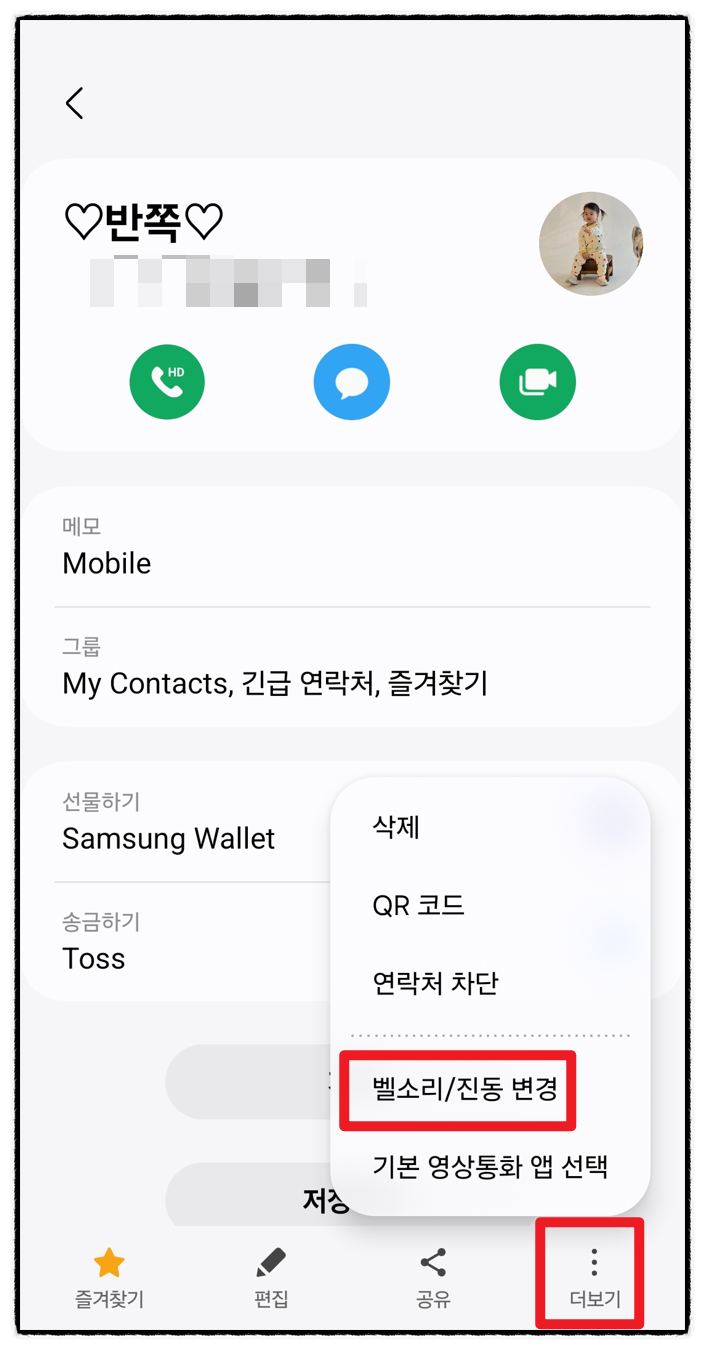
갤럭시 벨소리 만들기 핸드폰 넣는 방법
갤럭시 벨소리 만들기 핸드폰 넣는 방법 오늘은 삼성 갤럭시 스마트폰에서 개인의 취향에 맞는 벨소리를 설정하고 직접 만든 음원을 활용해 벨소리를 적용하는 방법을 소개해 드리도록 하겠습니다. 상세히 설명을 드릴 테니 나만의 개성 넘치는 핸드폰 벨소리를 설정해 보세요! < 목차 > 벨소리 파일 준비하기 갤럭시 벨소리 만들기 (핸드폰 벨소리 넣는 법) 특정 발신자 별 벨소리 설정 벨소리 삭제 방법 1. 벨소리 파일 준비하기 갤럭시 휴대폰에서 원하는 벨소리를 설정하기 위해서는 먼저 사용할 음원이 필요합니다. 음원을 준비하는 방법에는 여러 가지가 있습니다. - 스트리밍 사이트에서 유료로 음원을 다운로드. - 통신사 벨소리 다.......

냅킨 AI (Napkin AI) 텍스트 데이터 분석 아이디어 시각화
요즘 핫한 생성형 AI가 여럿 있는데 그중에서도 냅킨은 무료로 사용 가능하고, 사용방법이 간단하여 많은 인기를 끌고 있습니다. 오늘은 냅킨 AI에 대해 알아보도록 하겠습니다. < 목차 > 냅킨 AI란? 냅킨 AI 사용 방법 텍스트 데이터 분석 후 시각화 생성 냅킨 AI의 유료/무료 차이 및 가격 1. 냅킨 AI란? 냅킨 AI(Napkin AI)는 단순한 메모 앱을 넘어서, AI가 데이터 분석을 통해 아이디어를 체계적으로 정리하고 시각화해주는 생성형 AI 서비스입니다. 번뜩이는 아이디어를 메모지나 냅킨에 휘갈겨 적는 모습에서 냅킨이란 이름이 시작되었다고 하네요. 사용 방법은 아주 간단합니다. 사용자가 입력한 텍스트를 AI의 분석력으로 시각적.......

구글 지메일 수신확인 Gmail 읽음 확인 방법 (PC, 모바일)
구글 지메일 수신확인 Gmail 읽음 확인 방법 (PC, 모바일) 많은 사용자들이 구글 지메일 Gmail을 주요 이메일 서비스로 사용하고 있지만, 기본 설정으로는 메일 수신 확인 기능을 제공하지 않는다는 점을 아쉬워합니다. 생각보다 이를 쉽게 해결할 수 있는 방법이 있습니다. 바로, Mailtrack 확장 프로그램을 활용하여 Gmail에서 수신 확인을 설정하고 사용하는 방법인데요. 어떻게 하는지 상세히 안내해 드리겠습니다. < 목차 > 지메일 수신확인 확장 프로그램 설치 Gmail 읽음 확인 설정 방법 구글 지메일 수신확인 Gmail 읽음 확인 설정 (모바일) 1. 지메일 수신확인 확장 프로그램 설치 먼저, Gmail 수신 확인을 위해서는 크롬 브라우.......


