윈도우 컴퓨터 사진 캡쳐 프로그램 픽픽 / 노트북 동영상 녹화하기
Post
원문 보기 →
윈도우 컴퓨터 사진 캡쳐 프로그램 픽픽 / 노트북 동영상 녹화하기
‘ctrl + shift + s’는 윈도우 유저라면 한 번쯤은 들어봤을 캡쳐 단축키다. 컴퓨터의 사진을 빠르게 캡쳐하는 데 특화되어 있어 유용한 기본 단축키로 상당히 유용하다. 한데, 노트북의 동영상까지 녹화하기는 힘들다. 이럴때 유용한 툴이 오늘 소개할 픽픽이다. 화면 캡쳐는 물론, 영상까지 쉽게 녹화하는 방법이 궁금하다면 본문을 통해 방법을 익혀보시길! ✔️ 픽픽이란? ✔️ 다운로드 ✔️ 사용법 픽픽이란? 픽픽은 윈도우 환경에서 사용할 수 있는, 상당히 유용한 캡쳐 도구다. 윈도우의 기본 기능들은 물론, 추가적인 기능들까지 제법 매력적인데, 자세한 특징은 다음과 같다. 먼저 이미지 캡쳐 기능이다. 전체 화면부터 부분 화면까지.......
Related Posts
3 posts컴퓨터 화면캡쳐 단축키, 직장인 필수 스크린샷 팁
직장인 필수 스크린샷 1분 마스터 안녕하세요! 유용한 소프트웨어를 소개해드리는 게임&IT 블로거 젤리피그입니다. 보고서 작성 중에 상사로부터 급한 수정 요청이 오거나 열심히 자기계발 하기 위해 온라인 강의를 들을 때, 놓치고 싶지 않은 장면을 빠르게 캡쳐해야 하는 상황이 많이 생기는데요. 컴퓨터 화면캡쳐 단축키 모음 ezCapture 스크린샷은 스피드가 생명 이럴 때 마우스로 여기저기 클릭해서 시간낭비하고 있으시다면, 잘 오셨습니다. 빠르게 업무를 처리하려면 상황에 맞는 컴퓨터 화면캡쳐 단축키를 기억하고 있는 게 좋은데요. 오늘은 무수한 스크린샷을 찍어온 제가 직관적이고 빠른 루트만 골라 정리해 드릴테니 잘 따.......

윈도우 캡쳐 단축 키 완벽 정리
윈도우 캡쳐 단축 키 완벽 정리 안녕하세요! 매일의 디지털 생활을 더 쉽고 빠르게 만들어드리는 IT 블로거, 미소입니다. 우리는 컴퓨터로 업무를 보거나 공부를 할 때 혹은 정보를 저장해야 할 때 화면을 이미지로 남겨야 하는 상황을 수없이 마주합니다. 이때 마우스로 일일이 프로그램을 찾아 실행하기보다는 키보드의 윈도우 캡쳐 단축 기능을 활용하면 작업 속도를 비약적으로 높일 수 있습니다. 하지만 많은 분이 단순히 한두 가지 방법만 알고 계셔서 캡쳐 후 이미지가 어디로 사라졌는지 찾지 못하거나 원하는 영역만 깔끔하게 저장하지 못해 당황하시곤 하는데요. 오늘은 상황별로 골라 쓰는 윈도우 캡쳐 단축 종류부터 저장 위치 확인.......
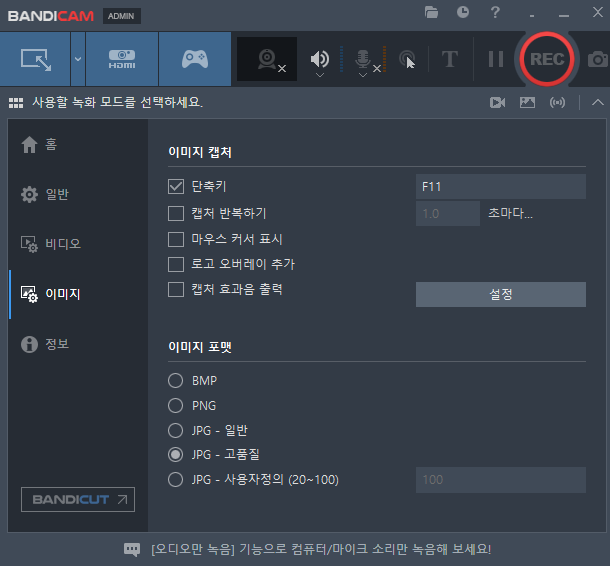
컴퓨터 윈도우화면녹화 반디캠, 노트북 동영상 녹화 방법 소개
컴퓨터 윈도우화면녹화 반디캠, 노트북 동영상 녹화 방법 소개 안녕하세요. 사진&IT 크리에이터 자유분방입니다. 요즘은 컴퓨터나 노트북 화면을 녹화해서 다양한 콘텐츠를 제작하는 시대입니다. 유튜브 라이브스트리밍 목적이라면 다양한 전용 방송툴들이 있겠지만, 간단히 녹화를 한 콘텐츠를 편집해서 영상을 올리는 경우라면 심플한 프로그램을 사용하는게 좋은데요. 개인적으로는 반디캠 영구버전을 구매하여 사용하고 있습니다. 아무래도 영구 버전을 구매 후 오랜시간 사용을 하고 있다 보니 익숙해서 계속 사용하는 것도 있습니다. 간단히 아래에서 반디캠 가격이나 사용방법 등 살펴보도록 할게요. 컴퓨터 화면녹화 프로그램 반디캠.......