엑셀 함수 정리 substitute / replace 특정 문자 변환 방법
Post
원문 보기 →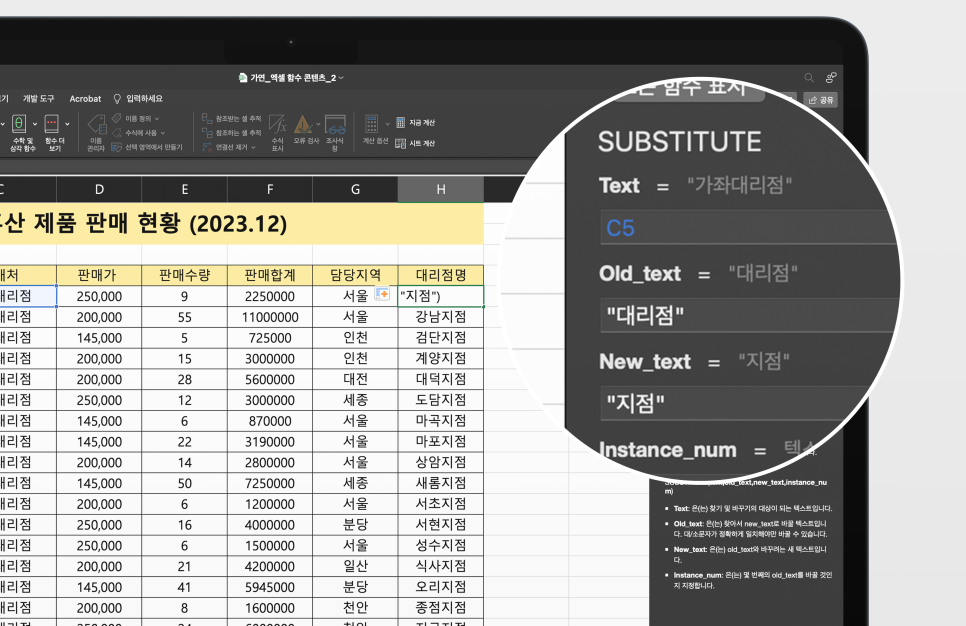
엑셀 함수 정리 substitute / replace 특정 문자 변환 방법
엑셀 문서를 작성하다 보면 잘못 입력한 문자를 한 번에 수정하거나 보안이 필요한 정보를 특수문자로 가려야 할 일들이 생긴다. 오늘은 그런 경우에 유용하게 사용할 수 있는 substitute, replace 엑셀 함수 정리 콘텐츠를 준비했다. 엑셀 substitute() 사용법 '대체하다'라는 이름에서 알 수 있듯이 셀에 저장된 문자열 중 특정 문자를 다른 값으로 변경할 수 있는 함수다. 함수 인수 구성은 다음과 같다. 예를 들어 보자. [나혼자 제품 판매 현황] 문서에서 을 으로 변경해야 한다고 가정해 보자. 그럼 문서 내 빈 셀에 아래와 같은 수식을 입력하면 된다. 반드시 글자 시작과 끝을 쌍따옴표를 추가해 줘.......
Related Posts
3 posts
엑셀 데이터 찾기 VLOOKUP XLOOKUP 함수 사용 방법 차이
엑셀 데이터 찾기 VLOOKUP XLOOKUP 함수 사용 방법 차이 엑셀에서 특정 셀 기준으로 데이터를 찾아서 불러올 때 Vlookup 함수를 사용합니다. 그런데 Vlookup 함수는 기준 셀 기준으로 오른쪽 열에서만 데이터를 불러올 수 있고, 열이 추가되면 수식이 깨질 수 있어 사용자의 주의가 필요합니다. 하지만 이제는 단점을 보완한 XLOOKUP 함수를 이용할 수 있습니다. VLOOKUP, HLOOKUP 엑셀 함수가 개선된 함수로 사용 방법을 실전과 함께 안내드리도록 하겠습니다. 목차 1. VLOOKUP 함수 vs HLOOKUP 함수 차이점 2. XLOOKUP 기본 구문 및 사용 방법 3. 실전 사용 예시 1. VLOOKUP 함수 vs HLOOKUP 함수 차이점 마이크로소프트의 대표적인 오피스 프.......

엑셀 함수 정리 REPLACE 이름 전화번호 가리기
엑셀 함수 정리 REPLACE 이름 전화번호 가리기 EXCEL 시트로 관리하고 있는 고객 데이터를 누군가에게 공유 또는 외부로 공개해야 하는 경우가 종종 있다. 이럴 때 이름, 연락처, 주민등록번호 등 민감한 개인 정보 일부를 감춰야 하는데 일일이 셀 하나씩 특정 문자를 "*" 같은 특수문자로 변경하는 것은 정말 바보 같은 일이다. 오늘 준비한 REPLACE 엑셀 함수 정리 콘텐츠 하나면 넉넉잡아 5분이면 끝낼 수 있다. 1. 구문 총 4가지 필수 인수가 필요하다. 최대한 쉽게 설명하면 엑셀 replace 함수를 사용할 원본 텍스트 문자열(old_text)에서 왼쪽부터 몇 번째(start_num) 문자부터 몇 개의 문자(num_chars)를 어떤 값(new_text)으.......

엑셀 문자열 추출 LEFT, RIGHT, MID 함수 활용 예제
엑셀 문자열 추출 LEFT, RIGHT, MID 함수 활용 예제 엑셀에서 문자열을 추출하는 방법이 있습니다. 함수 및 기능을 응용하면 다양하게 사용할 수 있지만 엑셀에서는 3가지 함수를 이용해 기준점에 따라서 셀 안에 텍스트 중에서 특정 문자열을 추출해낼 수 있습니다. LEFT 함수 : 문자열 왼쪽부터 추출 RIGHT 함수 : 문자열 오른쪽부터 추출 MID : 문자열 중간부터 추출 엑셀 문자열 왼쪽부터 추출 LEFT 함수 LEFT 함수의 인수 및 설명입니다. =LEFT(text, num_chars) 양식으로 입력 시 원하는 만큼 문자열을 가져올 수 있습니다. 예제와 함께 보도록 하겠습니다. LEFT 함수를 이용해 문자열 좌측부터 10개의 값을 가져왔습니다. 결과로 가.......


