MS 워드 맞춤법 검사 한글, 영어, 빨간줄 없애기
Post
원문 보기 →
MS 워드 맞춤법 검사 한글, 영어, 빨간줄 없애기
오피스 프로그램 마이크로소프트 워드 작성 중 빨간줄로 표현되는 영역이 있습니다. 빨간줄이 표기되는 경우는 문법이 잘못되었거나 맞춤법이 맞지 않을 때 적용됩니다. 물론 맞춤법이 맞지 않는다면 수정을 통해 빨간줄 없애기가 가능하지만 간혹 신조어라던가 외래어 등은 아무리 수정해도 빨간줄이 사라지지 않을 때가 있어 맞춤법 검사 방법과 빨간줄 없애는 방법을 안내드리고자 합니다. 빨간줄 없애기 자동 맞춤법 비활성화 상단 메뉴 파일 -> 설정에 들어가 보면 위 옵션 설정 화면이 활성화됩니다. 이 중에서 언어 교정에 들어가 보면 Word에서 맞춤법 검사 및 문법 검사에 대한 옵션을 선택할 수 있는 체크박스를 확인할 수 있습니다.......
Related Posts
3 posts
워드 띄어쓰기 점 표시 없애는 방법 정리
ms 워드 프로그램을 사용하면서 문서를 정리하고 소통하는 사람들. 그런데 가끔 다른 사람이 작성한 문서를 열었을 때 평소와는 다른 양식을 보게 되는 경우가 있습니다. 그 중 하나는 띄어쓰기에 점이 생겨 있는 상황 입니다. 가독성을 떨어트리기도 하고 보는 사람이 불편하기 때문에 워드 띄어쓰기 점을 없애주는 것이 좋습니다. 방법은 어렵지 않고 워드 프로그램을 실행한 뒤 간단하게 설정값만 변경해주시면 됩니다. 그럼 순서대로 워드 띄어쓰기 점 옵션을 해제해보도록 하겠습니다. 공백 사이에 생기는 점, 먼저 좌측 상단 파일 메뉴를 눌러주시고 가장 왼쪽 아래에 있는 옵션 버튼을 눌러주시기 바랍니다. Word에서 여러가지 옵션을 삭.......
MS 워드 공백 제거 2가지 방법
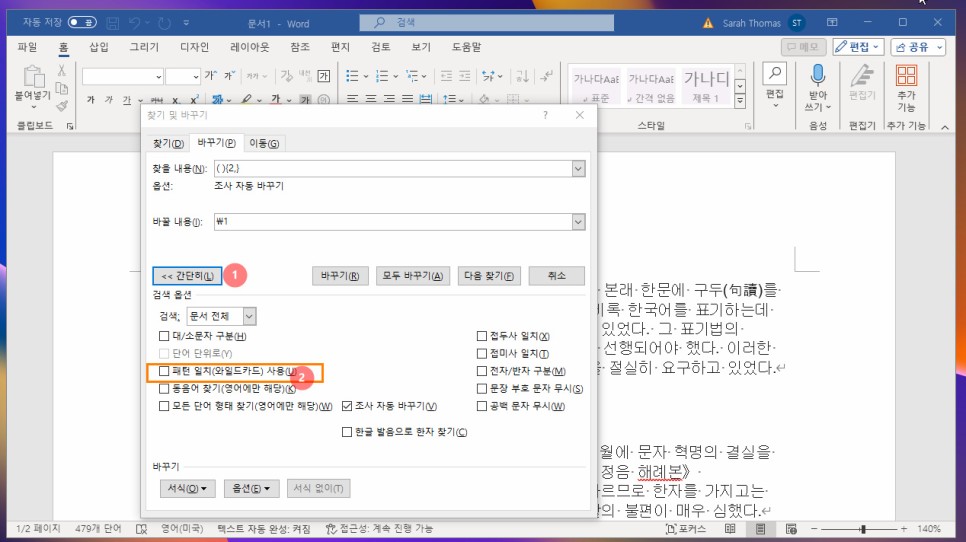
인터넷에서 무언가 가져와서 복사 -> 붙여넣기 했을 때 WORD에서 의미 없는 공백 또는 이상한 문자가 생길 때가 있습니다. 이는 웹사이트에서는 제공하는 특정 태그가 워드 프로그램에서는 인식을 하지 않을 때 발생하는 문제이며, 간단하게 공백 제거 기능을 통해 문제를 해결할 수 있습니다. 물론 복사 -> 붙여넣기를 통해 가져온 내용이 아니더라도 작업 마무리 전 실수로 생긴 연속 띄어쓰기라던가 의미 없는 공백을 지울 수 있으니 방법을 참고하시기 바랍니다. MS 워드 공백 제거 방법 먼저 빈 공간이 많은 문서에서 컨트롤 + H 버튼을 눌러 찾기 및 바꾸기 기능을 활성화합니다. 그다음에 첫 번째 영역인 찾을 내용 옵션에는 ( ){2,.......
MS 워드 빈페이지 삭제 간단 해결 방법
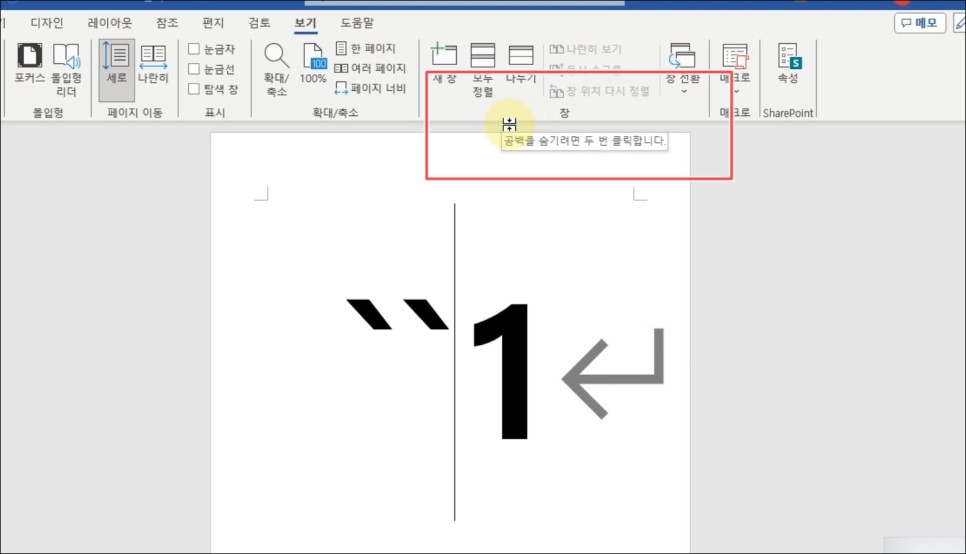
MS 워드 프로그램을 이용해 다양한 문서 작업을 하곤 합니다. 직장 생활 혹 사무직에 종사하는 사람들에게는 익숙하면서 만약 없다면 퇴근 시간이 늘어날 수도 있는, 손이 더 많이 가게 되는 툴이 아닐까 싶습니다. 그런데 일을 하다 보면 폰트 크기, 서식 변경 등으로 인해 워드 빈 페이지가 생길 수 있는데요? 이런 상황에서 사용할 수 있는 간단한 해결 방법을 나눠보도록 하겠습니다. 흔히 마지막 Page를 삭제하는 용도로 쓰는 기능입니다. MS 워드 빈페이지 삭제 방법 시작하기 앞서 먼저 새 페이지를 추가하는 방법 먼저 간단하게 살펴보겠습니다. 프로그램을 실행시켜주시고 좌측 상단 메뉴에서 세 번째에 해당하는 삽입 -> 새 페이지.......