Post
원문 보기 →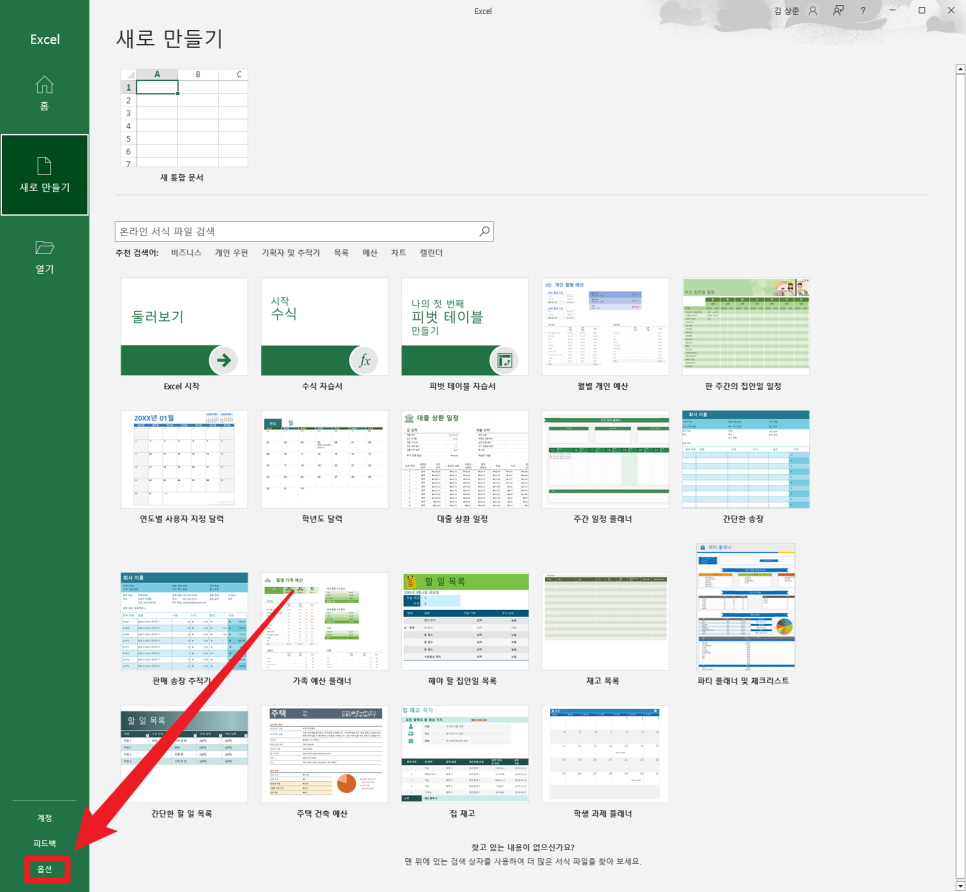
엑셀 단축키 설정 방법, 자주 쓰는 단축키 정리 (윈도우, 맥)
안녕하세요. 코예커플입니다. 내가 자주 쓰는 기능을 엑셀 단축키로 만드는 설정이 있다는 거 아셨나요? 포스팅을 통해 엑셀 단축키 설정 방법과 자주 쓰는 단축키 정리를 해드리겠습니다. 엑셀 단축키 설정 방법 윈도우 기준에서는 이렇습니다. 1. 엑셀 프로그램 실행 후, 좌측 하단에 [옵션] 버튼을 선택합니다. 2. 옵션 중에서 좌측 [빠른 실행 도구 모음]을 선택합니다. 3. 명령어 중에서 자주 쓰는 명령어 혹은 단축키로 지정하기를 희망하는 명령을 [추가] 버튼을 눌러 설정해줍니다. 사용자 지정을 하지 않은 단축어는 기본적으로 Alt +숫자키 조합으로 사용이 가능합니다. 엑셀에서 Alt를 누르면 어떤 기능에 어떠한 단축어가 설정되어 있.......
Related Posts
3 posts
엑셀 표 복사 열너비 고정하는 법, 단축키 하나로 업무 시간 단축하기
안녕하세요~ 오늘 포스팅에서는 엑셀(Excel) 작업 중 많은 분이 겪는 문제인 '표 모양 깨짐' 해결 방법을 정리해 드릴게요. 엑셀 표 복사 열너비 고정하는 법을 오늘 알려드릴텐데 그 기술들만 익히셔도 데이터 정리 효율이 눈에 띄게 좋아질 거에요. 원본 표를 복사해서 다른 시트나 파일 위치로 가져올 때 셀 크기나 테두리, 배경색 같은 서식이 동일한 형태로 유지되지 않아 일일이 마우스로 조절해야 했던 경험이 있으시죠? 아래 3가지 방법을 활용하면 추가 수정없이 완벽하게 붙여넣기 할 수 있습니다. ✅[선택하여 붙여넣기] 메뉴 활용 (마우스 클릭 방식) 가장 직관적인 방법으로 마우스 오른쪽 버튼 메뉴를 통해 원하는 옵션.......

엑셀 작업 속도가 2배 빨라지는 행 열 추가·삭제 꿀팁
안녕하세요~ IT전문가가 전해드리는 엑셀 기초 시리즈, 오늘도 덕질남녀 블로그를 찾아주셔서 감사합니다. 오늘은 직장인분들의 업무 효율을 높이는 가장 중요한 기초이자, 실무에서 데이터를 정리할 때 필수적으로 사용되는 엑셀 작업 속도 향상법을 가져왔습니다. 바로 행과 열을 자유자재로 다루는 방법인데요. 처음 엑셀을 접하는 초보자분들도 이 과정만 이해하면 문서 작성 시간이 획기적으로 줄어들 거에요. 엑셀 작업 속도가 2배 빨라지는 행 열 추가 삭제 꿀팁, 지금 바로 시작합니다. ✅엑셀 행 추가 및 열 추가 방법 (기본편) 데이터를 입력하다 보면 중간에 새로운 내용을 넣는 상황이 발생하곤 하죠. 이 때 마우스를 사용해 삽입하.......

엑셀 기초 사용법 초보자들을 위한 엑셀 단축키 정리
처음 엑셀 기초정리 내용을 접하시는 분들을 위해 업무 효율을 조금이라도 높일 수 있는 팁을 소개하려고 합니다. 엑셀을 처음 사용할 댄 마우스 클릭하는 시간조차 아깝게 느껴질 때가 있죠. 손의 이동 범위를 줄여 작업 속도를 높여주는 엑셀 사용법 기초의 핵심은 바로 단축키입니다. 데이터 입력 후 서식 적용을 반복하는 과정에서 실수를 줄이고 싶을 경우, 필수적인 엑셀 기초 기능을 익혀두는 것이 좋습니다. ◇ 필수 단축 키 모음 (Ctrl활용) · ctrl+A : 모두 선택 표 안의 전체 영역을 선택하고 싶거나 작업중인 셀 전체를 선택할 수 있는 단축키 · ctrl+B : 글씨 진하게 문자를 볼드처리 하고 싶을 때 · ctrl+C / ctrl+V : 복사 / 붙여.......

![[Spoiler] 점프 신작 '공주님 고문 시간입니다' 원작자에 '우공못' 작가 그림. '시간정지용사' 또다른 플레이어? '다음에 오는 만화 대상' 운영 잡지 폐간](https://img.zoomtrend.com/2026/06/07/1780881297-ECA090ED948426-28EC95A0EB8B88EBA980EC8B9CEAB7B8EB8490.jpeg)

