갤럭시 아이폰 핸드폰 단축번호 설정 방법
Post
원문 보기 →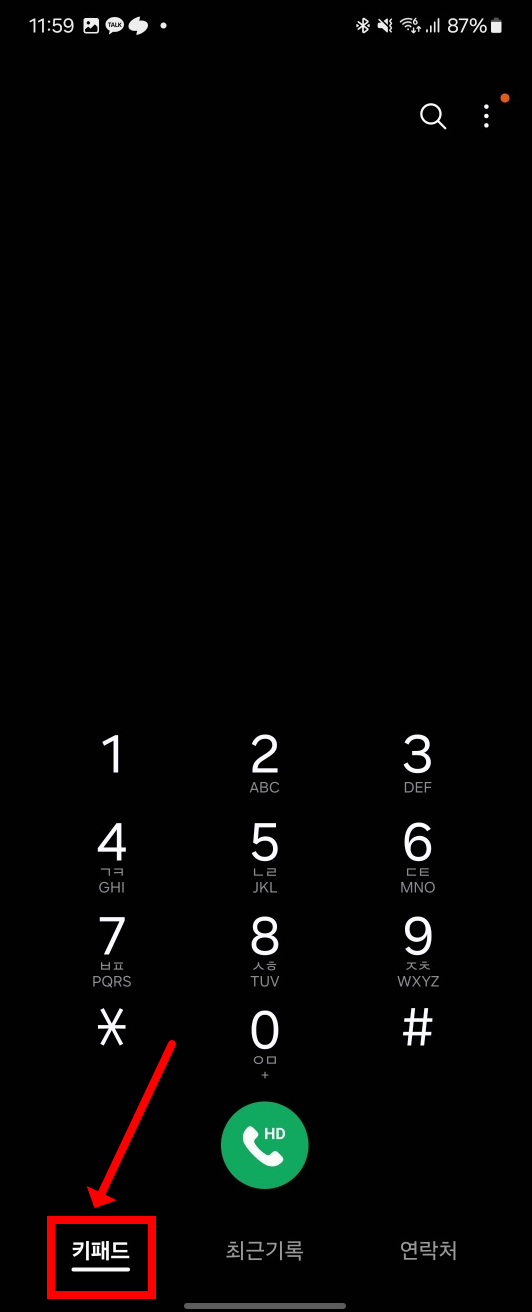
갤럭시 아이폰 핸드폰 단축번호 설정 방법
키패드에서 자주 연락하는 사람의 전화번호를 00 ~ 999번 사이 번호로 지정해두고, 해당 단축키를 누르면 지정된 번호로 바로 연결되는 핸드폰 단축번호 설정 방법이다. 그리고 이를 삭제하는 과정까지 모두 정리했다. 설정법은 아이폰, 갤럭시 2종으로 구분했다. 아래 목차를 참고해서 본인이 사용 중인 기기에 알맞은 방법을 찾아 적용해 보길 바란다. ✔ 아이폰 ✔ 갤럭시 ✔ 아이폰 아이폰 단축번호 설정 방법은 다음과 같다. 참고로 기본 기능으로 제공되지 않아서, iPhone 단축어 앱을 통해 새로운 단축 기능을 생성해야 한다. 1. 우선 '단축어 앱을 실행' 한다. 만약 앱 위치를 모르겠다면, 스마트폰 홈 화면 위에서 아래 방향.......
Related Posts
3 posts
아이폰 단축번호 설정 방법 ( 단축어 활용 )
아이폰 단축번호 설정 방법 ( 단축어 활용 ) 아이폰은 숫자 키패드에 번호를 저장해 길게 누르는 방식의 전통적인 단축번호 기능이 없습니다. 하지만 단축어와 연락처 위젯을 활용하면 실제 단축번호처럼 구성할 수 있어 아이폰 단축번호 설정을 원하는 사용자들도 충분히 활용할 수 있습니다. 아이폰 단축어 설정해서 등록하기. 위젯 활용 아이폰 단축번호 설정하기. 즐겨찾기 활용 방법까지. 1. 아이폰 단축어 설정해서 등록하기. 아이폰에는 숫자 키를 길게 눌러 전화를 거는 방식을 지원하지 않습니다. 그러므로 아이폰 단축어 설정을 통해 단축번호를 만드는 방식이 가장 빠르고 직관적입니다. 먼저 아이폰 검색 창에서 [단축.......

갤럭시 단축번호 설정 등록 해제 삭제 방법
스마트폰을 사용하면서 가장 자주 하는 일 중 하나가 전화 걸기죠. 특히 부모님, 배우자, 친구 등 자주 연락하는 사람들에게는 매번 연락처를 찾거나 다이얼을 눌러 전화를 거는 과정이 번거로울 수 있습니다. 이럴 때 유용한 기능이 바로 갤럭시 단축번호입니다. 단축번호를 설정하면 키패드에서 숫자 하나만 길게 눌러 바로 전화할 수 있어 편리합니다. 오늘은 갤럭시 단축번호 설정부터 등록, 해제, 삭제 방법까지 자세히 알아보겠습니다. 1. 갤럭시 단축번호 설정 및 등록하는 방법 갤럭시 스마트폰에서는 단축번호를 쉽게 설정할 수 있습니다. 키패드에서 숫자를 길게 눌러 한 번에 전화를 걸 수 있도록 미리 등록하는 방식인데요. 설정 방.......

갤럭시 단축번호로 전화 거는 방법
스마트폰 이전 시절에는 가장 많이 전화 거는 순서대로 단축번호를 지정해서 전화를 거는 경우가 많았습니다. 아무래도 주소록이라는 개념이 없고 물리적 키로 되어 있기 때문에 번호를 누르는 게 더 귀찮았기 때문이었을 겁니다. 그래서 단축번호 1번에 저장된 사람이 가장 가까운 사람이라는 시절이 있었습니다. 스마트폰의 등장 이후에는 단축번호보다는 주소록에서 이름을 찾아서 전화를 걸거나 또는 음성이나 첫 글자만 검색해서 쉽게 전화를 걸 수 있기 때문에 굳이 단축번호를 지정하는 일이 거의 없습니다. 하지만 단축번호를 한번 사용해 보면 편리해서 일일이 주소록을 뒤지는 일이 없으실 겁니다. 오늘은 갤럭시 단축번호 지정하고 전.......



