아이폰 초기화 & 아이폰 백업 누구나 쉽게 하기: 모든 연령을 위한 최근 5년 이내 아이폰 모델별 iOS 버전별 완벽 가이드!
Post
원문 보기 →
아이폰 초기화 & 아이폰 백업 누구나 쉽게 하기: 모든 연령을 위한 최근 5년 이내 아이폰 모델별 iOS 버전별 완벽 가이드!
아이폰 초기화 & 아이폰 백업 누구나 쉽게 하기: 모든 연령을 위한 최근 5년 이내 아이폰 모델별 iOS 버전별 완벽 가이드! 주의 사항 1. 초기화 전에 중요한 데이터는 iCloud나 iTunes 또는 Finder를 통해 백업하는 것이 좋습니다. 2. Find My iPhone 기능이 활성화된 경우, Apple ID와 암호를 제공해야 초기화가 가능합니다. 3. 초기화 과정은 데이터 복구가 불가능하므로 주의해서 진행해야 합니다. iOS 버전별 아이폰 백업 방법 iCloud 백업 방법 설정 앱을 엽니다. Apple ID 이름을 탭합니다. iCloud > iCloud 백업으로 이동합니다. 지금 백업하기를 탭하여 백업을 시작합니다. iTunes를 사용한 백업 (Windows 또는 macOS Mojave 이전.......
Related Posts
3 posts
아이폰 초기화 공장 리셋 포맷 방법 공기계 만들기
기기를 오래 사용했거나 또, 중고 거래로 판매하기 위해서는 최초 구입했던 상태로 되돌려야 하는 경우가 있는데요. 그럴 때 사용하는 방법이 바로 아이폰 공장초기화 입니다. 다양한 사진 및 데이터 등을 공장에서 출고했던 상태로 되돌리는 것인데요. 그래야 내 개인정보 유출 없이 안전하게 중고 거래를 할 수 있습니다. 핵 쉬운 아이폰 초기화 방법 이런 초기화 방법 아이폰 공기계 만드는 방법은 한번 알아두면 두고 두고 사용할 수 있는데요. 아이폰 포맷 방법은 진짜 간단합니다. 제가 직접 하면서 정리해봤습니다. 사실 애플이 이런 최적의 초기화 방법을 가장 먼저 도입했다고도 볼 수 있습니다. 그 뒤로 다양한 디바이스로 확장되었고.......
아이폰 사진 컴퓨터로 옮기기 및 간단한 백업 오류 해결 방법
아이폰 사진 컴퓨터로 옮기기 및 간단한 백업 오류 해결 방법 안녕하세요. 아이폰 사용자라면 저장 공간 문제를 한 번쯤 겪으셨을 텐데요. 특히 64GB 용량 모델을 사용하시는 분들은 더 불편하게 느끼실 겁니다. 요즘은 고해상도 사진이나 4K 영상 촬영이 보편화되면서 용량 부족 현상이 빈번하게 나타나죠. 이런 문제를 해결하려면 찍어둔 파일들을 PC로 이동시켜 관리하고, 스마트폰 내부에 있던 원본은 지우는 방식이 효율적입니다. 기기를 잃어버리거나 고장 날 때를 대비해 중요한 자료들을 컴퓨터에 저장해두면 마음이 편해지는데요. 아이클라우드도 좋은 선택이긴 하지만, 기본 주어지는 용량이 5GB밖에 안 되다 보니 순식간에 차는 불편.......
아이폰 초기화 방법 공장 리셋 차이까지 한눈에 보기
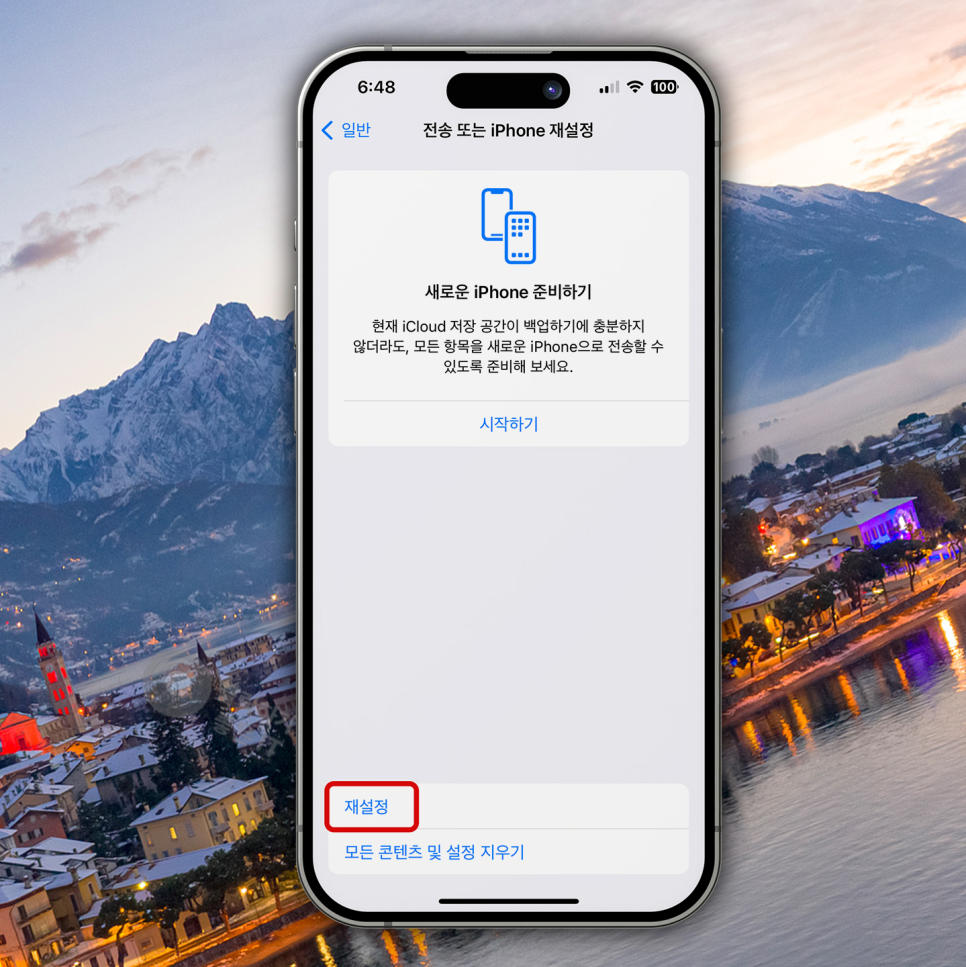
아이폰 초기화 방법 공장 리셋 차이까지 한눈에 보기 아이폰을 사용하다가 처음 구입했던 깨끗한 상태로 되돌리고 싶은 순간이 생기는데요. 이런 경우 활용하는 기능이 바로 아이폰 공장초기화입니다. 그동안 누적된 파일들과 여러 옵션들이 깔끔하게 사라지면서, 새로 산 것처럼 정돈되거든요. 중고 거래를 위해 기기를 넘기거나 지인에게 줄 때 아이폰 리셋을 많이 활용합니다. 또는 원인을 알 수 없는 오류가 계속 나타나거나 동작이 느려졌을 때도 방법이 유용한데요. 오늘은 아이폰 초기화 방법을 설명드리겠습니다. 1. 기본 아이폰 초기화 방법 가볍게 아이폰 리셋을 실행하려면, 우선 배터리 상태를 확인하는 것이 필요합니다. 진행 중에.......