Post
원문 보기 →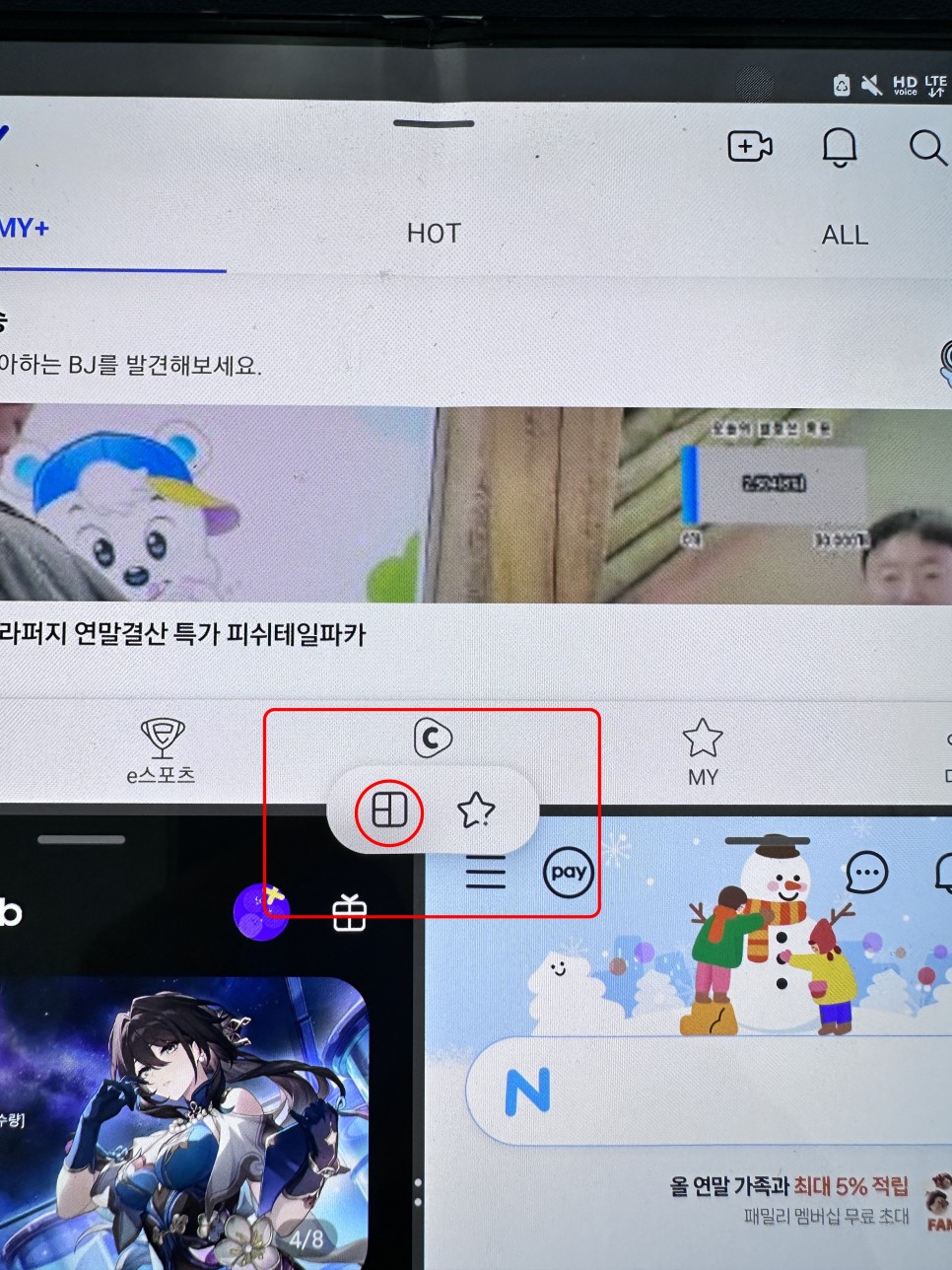
갤럭시 제트Z 폴드 화면분할 4분할까지 설정하는 방법
제가 갤럭시 폴드를 사용하는 이유 중에 가장 큰 이유는 와이드한 화면 때문입니다. 그래서 큰 화면을 어떻게 잘 이용해서 사용할 수 있는지 알아보니 화면분할이 되더라구요. 액정에 다양한 앱들이 분할되어서 한 화면에 보이는 걸 말하는데 보통 멀티태스킹이라고 합니다. 저는 보통 노래를 들으며 메모 작업을 하거나 유투브나 영상을 보면서 뉴스를 보기도 합니다. 지금부터 4분할까지 제트 폴드 화면분할 설정하는 방법을 알려드리겠습니다. 3개의 분할화면으로 나눌 수 있고 1개의 팝업창까지 띄울 수 있어서 총 4개의 멀티태스킹이 가능합니다. 지금 보시면 구글앱, 뉴스, 아프리카티비, 게임스토어 총 4개의 어플이 구동중입니다. 저는 거.......
Related Posts
3 posts갤럭시 화면분할로 멀티태스킹 진화, 갤럭시 S25로 편리하게
갤럭시 화면분할로 멀티태스킹 진화, 갤럭시 S25로 편리하게 안녕하세요, IT 테크 아전입니다. 오늘은 갤럭시 S25 울트라에서 활용 가능한 갤럭시 화면 분할 기능에 관해 말씀드리려고 하는데요. 평소 스마트폰을 쓰다 보면 한 가지 작업만으로는 부족할 때가 있습니다. 유튜브 영상을 보면서 친구에게 카톡 메시지를 전송하거나, 웹 브라우징 도중 중요한 정보를 메모장에 기록할 상황이 생기죠. 이럴 때 활용하기 좋은 것이 바로 갤럭시 멀티 윈도우인데요. 화면을 두 개 구역으로 나누어 여러 앱을 동시에 실행할 수 있는 기능입니다. Galaxy 제품군을 사용하시는 분이라면 기종에 상관없이 모두 이용 가능한 갤럭시 멀티 태스킹기능인데요. 특.......

갤럭시 화면분할 멀티원도우 멀티태스킹 방법은?
갤럭시 화면분할 멀티원도우 멀티태스킹 방법은? 유튜브를 보면서 친구에게 카톡 답장을 보내느라 영상을 멈췄야 했던 경험, 한 번쯤은 있으실 겁니다. 하지만 이 방법을 알아두면 그럴 필요 없이 화면을 둘로 나누어 두 가지 일을 동시에 처리할 수 있습니다. 최근 실행 앱으로 갤럭시 화면분할 시작하기. 팝업 화면과 엣지 패널 활용 갤럭시 멀티태스킹 하기. 갤럭시 멀티윈도우 미 지원 앱은? 1. 최근 실행 앱으로 갤럭시 화면분할 시작하기. 가장 기초적인 갤럭시 화면분할 방법은 실행 중인 앱 목록을 활용하는 것입니다. 하단 내비게이션 바의 세로선 3개 아이콘을 눌러 최근 실행 앱 목록을 불러온 뒤 상단에 위치한 앱 아이.......
갤럭시s25 분할화면 설정 방법의 모든 것: 멀티태스킹 200% 활용하기
안녕하세요! 최신 스마트폰 기술의 집약체인 갤럭시s25를 손에 넣으신 여러분, 환영합니다. 새로운 스마트폰을 구매하면 가장 먼저 해야 할 일은 무엇일까요? 바로 대화면 디스플레이를 제대로 활용할 수 있는 기능을 익히는 것입니다. 그중에서도 가장 유용하고 생산성을 극대화할 수 있는 기능이 바로 분할화면(Multi Window) 기능입니다. 유튜브를 보면서 카카오톡 답장을 보내거나, 인터넷 검색을 하면서 메모를 작성하는 일, 갤럭시s25에서는 너무나도 자연스럽고 끊김 없이 가능합니다. 하지만 의외로 많은 분들이 이 기능을 활성화하는 방법을 모르거나, 복잡하게 생각하여 사용하지 않는 경우가 많습니다. 오늘 이 글에서는 누구나 쉽게.......