Post
원문 보기 →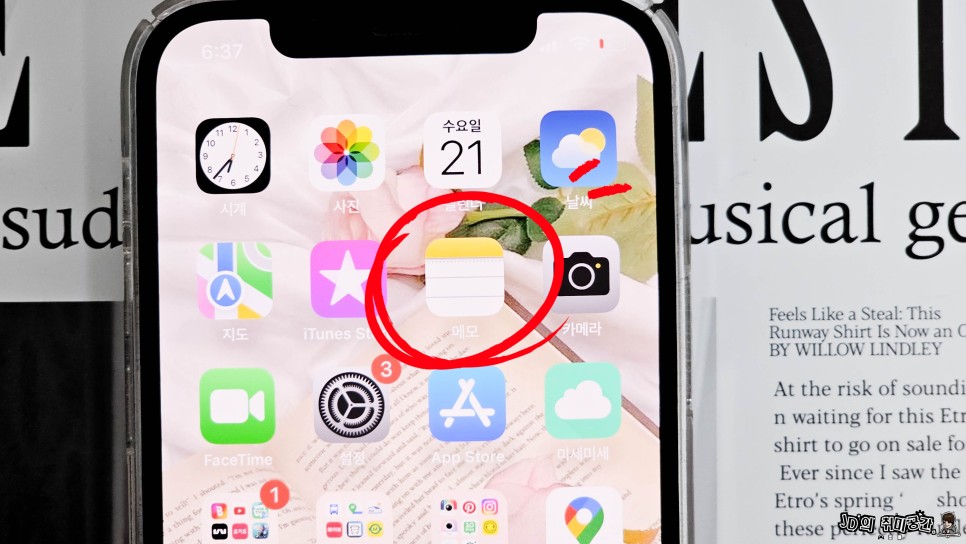
아이폰 문서스캔하는 방법 PDF로 저장하고 공유까지
안녕하세요, 제이디입니다 :) 요즘은 스마트폰에 워낙 다양한 기능들이 많이 담겨있기 때문에 이것들만 잘 활용해도 일상의 여러 부분에서 훨씬 편안함을 누릴 수 있습니다. 하지만 정작 이를 아예 알고 있지 못한 분들도 꽤 많고, 알고는 있지만 평소에 써본 적이 없거나 방법을 잘 몰라서 제대로 활용하지 못하는 분들이 생각보다 더 많은 것 같은데요. 그 중에서도 오늘은 아이폰 문서스캔 방법을 알려드리려고 합니다. 알아 두면 생각보다 훨씬 더 일상에서 유용하게 쓸 수 있는 기능이기에 이번 기회에 배워두시면 반드시 쓸 일이 생길테니 천천히 함께 확인해 보시죠. 아이폰 문서스캔 과정 A to Z 먼저 아이폰 문서스캔 방법부터 살펴 보.......
Related Posts
3 posts아이폰 문서 스캔 초보자 필독! 어플로 활용법
아이폰 문서 스캔 초보자 필독! 어플로 활용법 안녕하세요! 종이 문서를 디지털로 바꾸고 싶을 때 별도의 앱 설치 없이도 아이폰 기본 기능만으로 충분히 가능하다는 사실, 알고 계셨나요? 오늘은 아이폰에 탑재된 스캔 기능을 활용해 각종 서류나 이미지를 손쉽게 디지털 파일로 전환하는 방법을 소개해드리겠습니다. 카메라로 촬영한 문서를 곧바로 PDF로 만들어 보관할 수 있고요, 메모 앱이나 파일 앱에서 편리하게 관리하실 수 있는데요. 살펴보겠습니다. 1. 아이폰 스캔하는법 아이폰에 기본으로 설치된 메모 앱을 활용하시면 별도의 스캔 어플이 필요 없는데요. 먼저 스캔한 내용이 자동으로 사진 앱에도 보관되도록 설정을 조정해보겠습.......

아이폰 / 갤럭시 문서 스캔하는 법 AtoZ
✔️ 아이폰 문서 스캔 방법 ✔️ 갤럭시는? 아이폰 문서 스캔 방법 메모 앱을 열고 새 메모를 만들자. 화면 하단의 카메라 아이콘(iOS 17 이하) 또는 파일 첨부 아이콘(iOS 18 이상)을 누른다. '문서 스캔' 옵션을 선택하면 카메라가 활성화된다. 노란색 테두리가 문서 주변에 나타나면서 정확한 영역을 찾아준다. 자동 모드가 기본이지만, 수동 모드로 전환해 직접 촬영할 수도 있다. 마지막으로 '저장' 버튼을 누르면 끝이다. 스캔본은 자동으로 PDF로 변환되어 메모에 첨부된다. 파일 앱을 사용하는 방법도 있다 파일 앱을 열고 원하는 저장 위치로 이동한다. 빈 공간을 길게 누르면 메뉴가 나타난다. '문서 스캔&#.......

컴퓨터 메모 앱 추천. 포스트잇처럼 붙여 쓴다?
갑자기 떠오른 저녁 메뉴나 친구에게 추천받은 영화나 콘텐츠, 제품의 이름을 적어둘 때, 노션이나 에버노트 같은 무거운 노트 앱을 켜는 건 왠지 모르게 부담스러울 때가 있습니다. 고작 텍스트 한 줄 적자고 로딩을 기다리는 건 배보다 배꼽이 더 큰 느낌이니깐요. 우리에게 필요한 건, 냉장고 문에 붙여둔 노란 포스트잇처럼 언제든 편하게 손이 닿는 도구입니다. 오늘은 윈도우 컴퓨터 바탕화면에서 이러한 소소한 기록을 가장 심플하게 도와주는 '이지 메모' 사용기를 준비해 봤는데요. 복잡한 기능은 쏙 빼고, '기록'이라는 본질만 남겨둔 이 도구의 특징을 살펴보겠습니다. 컴퓨터 메모 앱 추천. 포스트잇처럼 붙여 쓴.......


