내 컴퓨터 사양 보는법 노트북 사양 확인 방법
Post
원문 보기 →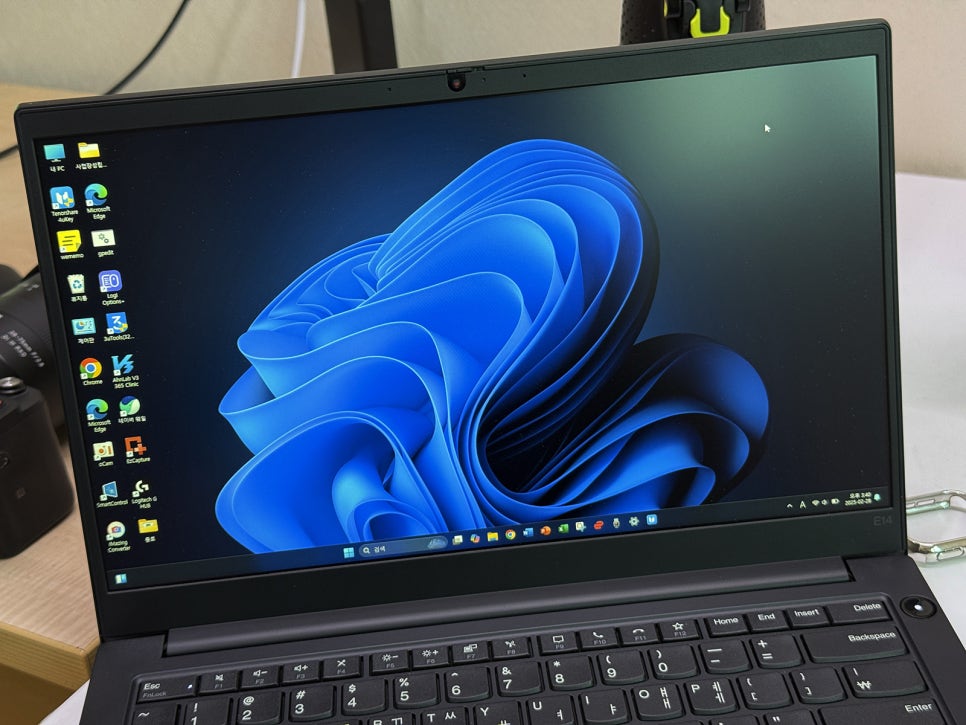
내 컴퓨터 사양 보는법 노트북 사양 확인 방법
매일같이 컴퓨터 노트북을 사용하고 있지만 정작 내 컴퓨터 사양이 어느정도 되는지 모르는 분들이 많습니다. 문서 작업이나 인터넷, 유튜브 정도만 한다면 고성능까지 필요하지는 않아 대부분의 노트북 컴퓨터로 수월하게 작업을 할 수 있기 때문이죠. 오늘은 노트북 사양 확인 방법을 알아보는 분들을 위해 내 컴퓨터 사양 보는법 2가지를 알려드리겠습니다. 우선 가장 기본적인 방법입니다. 내 컴퓨터 혹은 내 PC 아이콘에서 마우스 우클릭을 하고 속성으로 들어갑니다. 그러면 컴퓨터 시스템 정보 화면이 등장하는데요. 여기에 장치 이름부터 CPU, 램 등이 나옵니다. 사실 모든 사양을 확인하기 위해서는 저장 공간과 그래픽카드 성능까지 체.......
Related Posts
3 posts
노트북 및 컴퓨터사양 확인 방법 CPU-Z, 메인보드 및 부품확인
노트북 및 컴퓨터사양 확인 방법 CPU-Z, 메인보드 및 부품확인 안녕하세요. 사진&IT 크리에이터 자유분방입니다. 컴퓨터를 사용하다 보면 오류가 발생하거나 드라이버 문제로 정상 동작하지 않는 상황이 생기기도 합니다. 이럴 때는 어떤 부품이 장착되어 있는지 정확하게 확인해야 되는데, 내부를 직접 열어보는 게 아닌 이상 확인이 쉽지 않은 상황이 많습니다. 데스크탑이라면 열어보기 쉽지만, 노트북은 구조상 분해가 어렵죠. 이번 글에서는 CPU-Z를 통해 컴퓨터 및 노트북 사양을 확인하는 방법을 소개 드리겠습니다. 1. CPU-Z 다운로드 및 설치 방법 CPU-Z를 활용하면 컴퓨터의 각종 부품 정보를 확인할 수 있습니다. 메인보드, 램, C.......

내 컴퓨터 사양 확인 방법 노트북 CPU 그래픽카드 보는법
안녕하세요, IT 전문가 신남입니다. 중고로 기기를 처분할 때나, 무거운 프로그램을 구동하기 전 내 장비의 스펙이 궁금했던 순간이 있으셨을 겁니다. 막상 정보를 찾아보려니 설정 어디로 들어가야 할지 헷갈릴 때가 많거든요. 그래서 오늘은 별도의 복잡한 과정 없이 누구나 쉽게 따라 할 수 있는 내 컴퓨터 사양 확인 방법과 부품별 세부 모델명을 찾는 절차를 정리해 드리도록 하겠습니다. 1. 윈도우 시스템 정보로 컴퓨터 CPU 보는법 가장 기초적이면서도 빠르게 핵심 데이터를 조회하는 루트입니다. 외부 프로그램을 설치할 필요 없이 윈도우 자체 기능만으로 해결이 가능하거든요. 우선 바탕화면 하단에 있는 위에 마우.......

CPU-Z 노트북 및 컴퓨터 사양 확인 방법, 메인보드 등 부품 정보
CPU-Z 노트북 및 컴퓨터 사양 확인 방법, 메인보드 등 부품 정보 안녕하세요. 사진&IT 크리에이터 자유분방입니다. 컴퓨터를 사용하다 보면 드라이버 재설치나 업그레이드 과정에서 정확한 부품 정보를 확인해야 되는 시점이 생깁니다. 데스크톱 PC는 케이스를 열어서 대략적인 확인이 가능하지만, 메인보드 칩셋이나 노트북 내부 부품 구성은 직접 확인하기가 어렵죠. 이럴 때 사용하는 게 CPU-Z라는 프로그램입니다. 아래에서는 CPU-Z를 다운로드하고 실제로 사용하는 과정을 소개 드려보도록 할게요. 1. CPU-Z 다운로드 및 설치 방법 다운로드를 위해서 CPUID를 검색해 주었고 홈페이지로 들어가 줍니다. 그다음 CPU-Z의 Windows 버튼을 누.......